Tuxera NTFS for Mac 卸载教程 详细步骤指南
时间:2026-05-26 | 作者:318050 | 阅读:0如何彻底卸载Tuxera NTFS for Mac
想要完全移除Tuxera NTFS for Mac?这确实是许多Mac用户会遇到的问题。它不像普通应用那样直接拖入废纸篓即可。请放心,以下两种方法都能帮你将其清理干净。
方法一:通过软件自身卸载(推荐)
这是最省心的方式,让软件自己完成卸载。
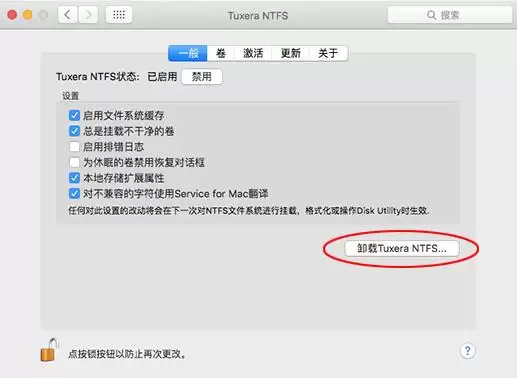
首先,打开Tuxera NTFS for Mac软件。在主界面左侧,点击【一般】选项。
随后,你会在右侧看到一个明显的【卸载Tuxera NTFS】按钮。
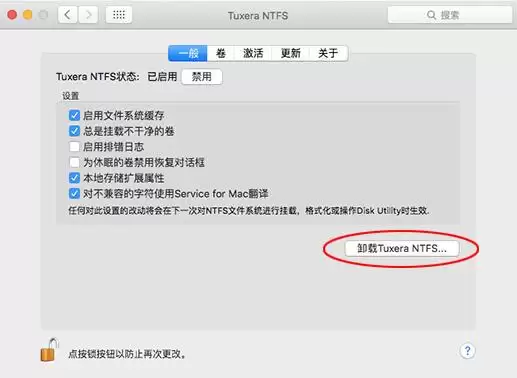
点击该按钮后,系统会提示“系统偏好设置应用将被重启”。请直接点击“OK”确认。
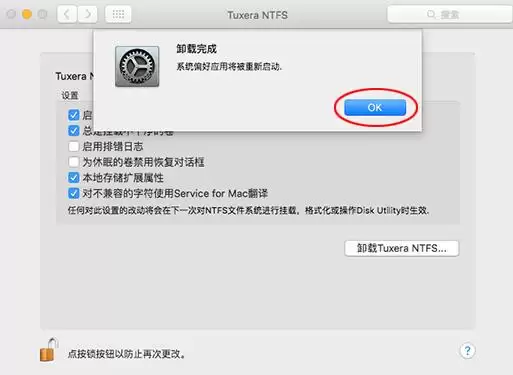
接下来,软件将自动执行卸载流程,所有安装的组件都会被一并移除。这是官方推荐的“一键卸载”方案。
方法二:通过系统偏好设置手动移除
如果软件已无法正常启动,可采用此手动方法。请注意,此方法需要两个步骤。
第一步:从偏好设置中移除图标
打开Mac的“系统偏好设置”,找到“Tuxera NTFS”图标。
双击它,或右键选择“移除”。请注意,这一步仅移除了偏好设置中的快捷入口,并未完成彻底卸载。
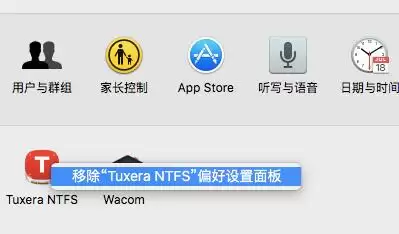
第二步:在应用程序中彻底删除
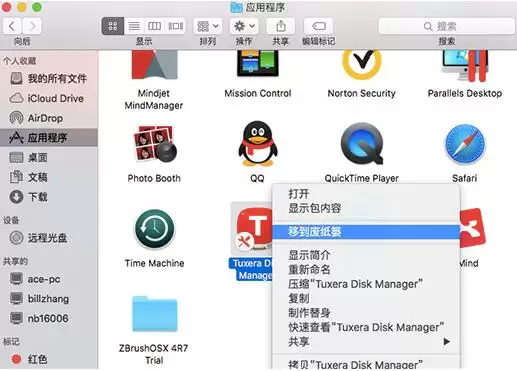
点击Dock栏中的“访达(Finder)”,进入“应用程序”文件夹。
找到名为“Disk Manager”的图标(这是Tuxera NTFS的核心程序)。
将其拖拽到废纸篓,或右键选择【移到废纸篓】。
最后,务必清空废纸篓。至此,软件才被完全从Mac中卸载。
总结与建议
两种方法任选其一即可:
- 方法一更简单直接,是首选方案。
- 如果软件无法运行,请使用方法二。
清理完成后,建议重启Mac,以确保所有相关进程结束,磁盘读写权限恢复正常。

来源:整理自互联网
免责声明:文中图文均来自网络,如有侵权请联系删除,心愿游戏发布此文仅为传递信息,不代表心愿游戏认同其观点或证实其描述。
相关文章
更多-
- 如何彻底卸载Tuxera NTFS for Mac软件
- 时间:2026-05-25
精选合集
更多大家都在玩




大家都在看
更多-

- 原神妮露角色强度解析与培养攻略
- 时间:2026-05-26
-

- 王者荣耀世界游戏设置优化指南
- 时间:2026-05-26
-

- 三角洲行动M7战斗步枪最佳改装方案推荐
- 时间:2026-05-26
-

- 卡厄思梦境卢克卡牌技能效果详解
- 时间:2026-05-26
-

- 异环无名医院快速通关攻略与实用技巧
- 时间:2026-05-26
-

- 王者荣耀世界体力高效规划指南与技巧
- 时间:2026-05-26
-

- 烹饪青菜时,以下哪种做法更能保持营养和口感 蚂蚁庄园今日答案5.25
- 时间:2026-05-26
-

- 光遇5月26日每日任务怎么做 图文攻略详解
- 时间:2026-05-26