WeGame添加本地游戏教程:简单三步导入电脑单机游戏
时间:2026-05-26 | 作者:318050 | 阅读:0如何在WeGame手动添加本地游戏
想在WeGame里管理自己的游戏库,手动添加本地游戏其实很简单。
只需跟随下面几个步骤操作,一分钟就能搞定。
第一步:打开WeGame客户端
首先,确保你已经打开WeGame客户端并进入了首页。
在这里,你可以看到平台推荐和已安装的游戏。

第二步:找到“添加”图标
接下来,注意看首页界面。
你需要找到并点击那个显眼的“添加”图标,它通常位于游戏库的某个角落,是管理游戏库的入口。
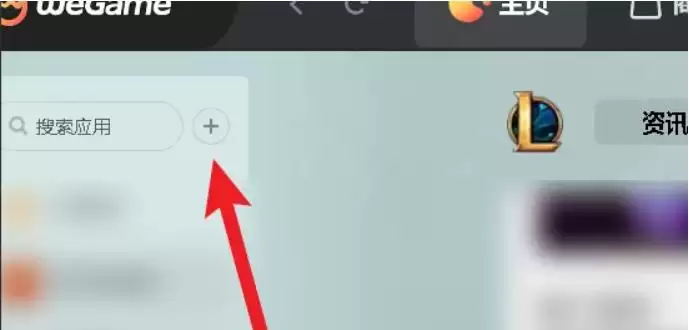
第三步:选择添加方式
点击之后,系统会提供几种添加游戏的方式。
这里我们要选择的是“手动添加”。
这个选项适合那些已经下载在电脑上,但WeGame没有自动识别出来的游戏。
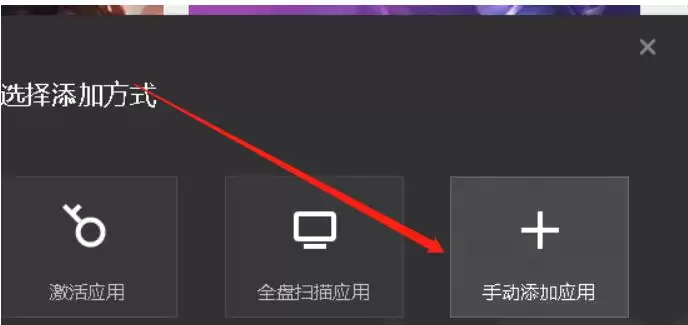
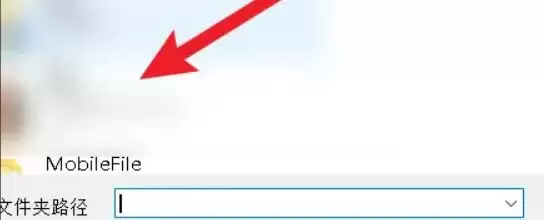
第四步:选择游戏程序文件
最后一步就轻松了。
在弹出的文件浏览窗口中,找到你电脑上存放游戏程序的文件夹。
选中对应的游戏主程序文件(通常是.exe格式),然后确认添加。
完成之后,这款游戏就会出现在你的WeGame游戏库中了,方便你统一启动和管理。

来源:整理自互联网
免责声明:文中图文均来自网络,如有侵权请联系删除,心愿游戏发布此文仅为传递信息,不代表心愿游戏认同其观点或证实其描述。
相关文章
更多-

- WeGame战绩隐藏设置方法详解
- 时间:2026-05-26
-

- 如何查询WeGame登录记录与账号安全指南
- 时间:2026-05-26
-
- WeGame游戏福利活动领取攻略与2026年底最新指南
- 时间:2026-05-25
-

- WeGame网络加速设置与优化方法
- 时间:2026-05-24
-

- WeGame游戏卸载教程:如何彻底删除已安装的游戏
- 时间:2026-05-24
-
- 如何关闭 WeGame 下载速度限制
- 时间:2026-05-23
-

- WeGame错误代码45解决方法 网络连接失败修复指南
- 时间:2026-05-22
-

- WeGame网页版官网登录入口及使用指南
- 时间:2026-05-20
精选合集
更多大家都在玩
大家都在看
更多-

- 谷歌浏览器搜索框输入反应迟钝延迟是什么原因
- 时间:2026-06-22
-

- 米侠浏览器无法识别m3u8视频流的原因解析
- 时间:2026-06-22
-

- 微信发私密朋友圈的正确操作步骤
- 时间:2026-06-22
-

- 如何找回vivo浏览器里误删后的离线视频文件
- 时间:2026-06-22
-

- 淘宝半价活动抢购技巧与下单显示常见问题详解
- 时间:2026-06-22
-

- 爱作业更换头像方法步骤
- 时间:2026-06-22
-

- 谷歌浏览器开发者工具抓取XHR请求参数教程
- 时间:2026-06-22
-

- 淘宝直播流量券使用操作步骤详细教程
- 时间:2026-06-22