影音先锋截图保存路径设置教程
时间:2026-05-26 | 作者:火苗实验室 | 阅读:0用影音先锋看视频时,遇到精彩画面想截图保存,却发现找不到截图存哪儿了?这确实有点麻烦。
别担心,只要简单设置一下截图保存路径,就能让所有截图乖乖存到你指定的文件夹里,方便后续查找和管理。
下面,咱们就一步步来看看具体怎么操作。
一、打开影音先锋软件
首先,确保你的影音先锋软件已经正常启动,并进入了主界面。
二、进入设置选项
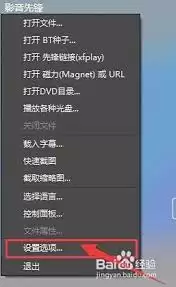
在软件主界面的左上角,找到“影音先锋”菜单按钮,点击它。
在弹出的下拉菜单里,选择“设置”选项,进入软件的详细设置页面。
三、找到截图设置项
进入设置页面后,找到和截图相关的选项。
它通常位于“播放设置”或类似分类下。你可以通过左侧导航栏快速定位,或直接滚动页面寻找。
四、更改截图保存路径
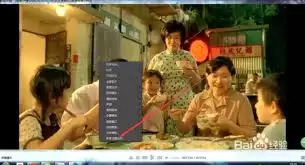
找到截图设置区域后,你会看到“截图保存路径”选项,后面显示着当前的默认保存位置。
点击这个路径框,系统会弹出一个文件选择对话框。
五、选择目标文件夹
在弹出的文件选择对话框里,浏览电脑磁盘,找到你心仪的目标文件夹。
你可以选择一个已有文件夹,或点击“新建文件夹”创建一个全新的。
六、确定保存路径
选好目标文件夹后,点击“确定”按钮。
这时,“截图保存路径”框里的地址会立刻更新为你刚刚选择的文件夹路径。
七、完成设置
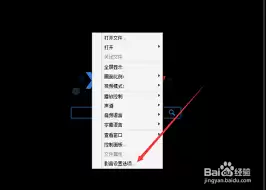
最后一步,点击设置页面最下方的“确定”按钮,保存所有更改。
至此,设置全部完成。以后影音先锋的所有截图,都会自动保存到你指定的文件夹里。
整个过程其实很简单。设置好后,无论是收藏经典镜头、记录学习要点,还是其他需要截图的场景,你都能快速找到它们,再也不用在电脑里大海捞针了。
赶紧动手试试吧。

免责声明:文中图文均来自网络,如有侵权请联系删除,心愿游戏发布此文仅为传递信息,不代表心愿游戏认同其观点或证实其描述。
相关文章
更多-

- 影音先锋电影资源怎么搜索获取更方便
- 时间:2026-08-17
-

- 影音先锋视频观看详细教程
- 时间:2026-07-23
-

- 影音先锋电影资源搜索方法指南
- 时间:2026-07-14
-

- 影音先锋怎么搜片 快速找到电影资源的方法
- 时间:2026-06-17
-

- 影音先锋快捷键设置方法详细图文教程
- 时间:2026-05-28
-

- 如何彻底删除影音先锋播放历史记录
- 时间:2026-05-28
-

- 影音先锋影片搜索方法详解
- 时间:2026-05-13
-

- 影音先锋历史记录彻底删除方法
- 时间:2026-05-13
精选合集
更多大家都在玩
热门话题
大家都在看
更多-

- 蚂蚁新村小课堂今日答案9月29日 有鸟有鸟群纸鸢因风假势童子牵描写的是什么场景
- 时间:2026-09-29
-
- 蚂蚁新村2026年9月29日答案最新
- 时间:2026-09-29
-
- 蚂蚁庄园答案2026年9月30日
- 时间:2026-09-29
-
- 蚂蚁庄园今天答题答案2026年9月30日
- 时间:2026-09-29
-
- 蚂蚁庄园今日答案2026年9月30日
- 时间:2026-09-29
-
- 用饮料瓶装酱油会影响健康吗 蚂蚁庄园今日答案9.30
- 时间:2026-09-29
-
- 小鸡答题今天的答案是什么2026年9月30日
- 时间:2026-09-29
-
- 蚂蚁庄园每日答题答案2026年9月30日
- 时间:2026-09-29