火狐浏览器如何关闭网页通知权限并静默拒绝推送
时间:2026-05-27 | 作者:318050 | 阅读:0网页通知弹窗时不时冒出来,确实有点烦人。别担心,火狐浏览器给了我们好几把“锁”,可以从不同层面把这些通知给关掉。
简单来说,有三种主流方法:
- 精准禁用当前网站
- 全局关闭所有横幅
- 从底层API入手彻底禁掉
咱们一个一个来看。

一、通过地址栏锁形图标快速禁用当前通知权限
这个方法最直接,也最常用。当你访问那些支持桌面通知的网站时,注意看地址栏最右边,是不是有个小锁图标?
点它一下,就能直接管理这个网站的各种权限,其中就包括通知。
好处是操作快,而且只针对当前这个网站生效,不影响其他站点。
具体操作步骤
1. 先打开那个总弹通知的网站,确认地址栏右侧出现了锁形图标。
2. 点击这个锁图标,会展开一个站点信息面板。
3. 在“连接安全”下面,找到通知:允许这个选项。
4. 点击它右边的下拉箭头,把选项改成阻止就行了。
二、通过火狐设置全局关闭通知提示横幅
如果你觉得一个个网站去设置太麻烦,或者干脆就不想看到任何网站的桌面通知,那这个全局开关就是为你准备的。
它一关,所有网站的通知权限都会被静默拒绝,不会再弹出任何视觉横幅或发出声音提醒。
操作路径
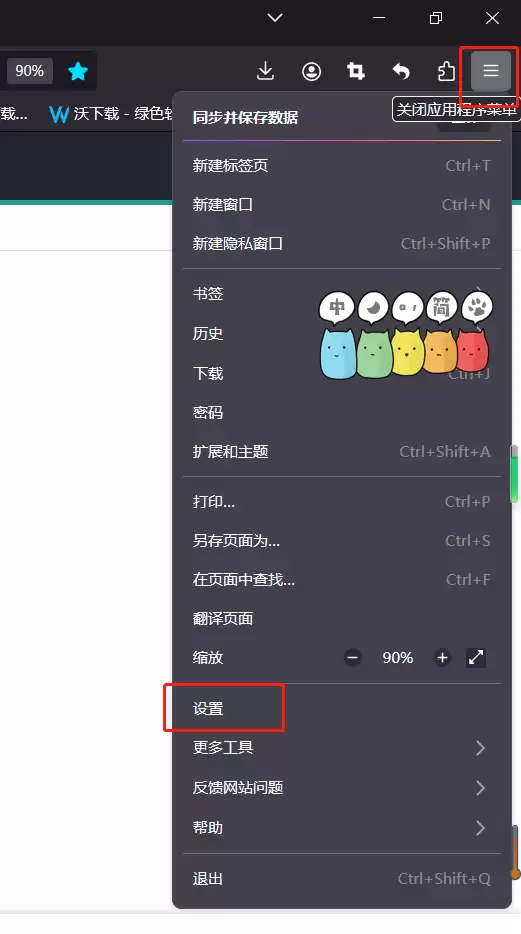
1. 点击浏览器右上角那三条横线的菜单按钮。
2. 选择设置。
3. 在左侧边栏里,点开隐私与安全。
4. 往下滚动,找到权限区域,里面有个通知条目。
5. 点击它旁边的设置按钮(那个齿轮图标)。
6. 在弹出的窗口里,取消勾选启用通知这个复选框。
三、使用about:config强制禁用通知API
这是给喜欢折腾的高级用户准备的“终极方案”。通过修改火狐浏览器的底层配置,可以直接把Web Notification API给禁用了。
这样一来,任何网页都无法调用这个功能,实现真正的、无法被绕过的静默拒绝。
配置方法
1. 在浏览器地址栏里直接输入about:config,然后回车,系统会提示有风险,点击确认进入。
2. 在顶部的搜索框里,输入dom.webnotifications.enabled。
3. 找到这个首选项后,双击它,把它的值从true改成false。
4. 接着,再搜索另一个参数:permissions.default.desktop-notification。
5. 同样双击它,把数值修改为2。
这里解释一下:数值2代表“默认拒绝”,0是“每次询问”,1是“默认允许”。
好了,这三招从易到难,基本能覆盖所有想关掉通知的场景。你可以根据自己的需要,选择最合适的那一种。

来源:整理自互联网
免责声明:文中图文均来自网络,如有侵权请联系删除,心愿游戏发布此文仅为传递信息,不代表心愿游戏认同其观点或证实其描述。
相关文章
更多-

- 火狐浏览器平滑滚动功能设置教程
- 时间:2026-05-27
-

- 火狐浏览器开启WebRender提升显卡性能与画质
- 时间:2026-05-26
-

- 火狐浏览器开启安全进程沙盒隔离防护恶意软件教程
- 时间:2026-05-26
-

- 火狐浏览器关闭自动更新详细教程
- 时间:2026-05-25
-

- 火狐浏览器地址栏搜索引擎快捷键如何关闭
- 时间:2026-05-25
-
- 火狐浏览器缓存清理步骤详解
- 时间:2026-05-25
-

- 火狐浏览器开启WebGL硬件加速提升3D渲染性能配置教程
- 时间:2026-05-25
-
- 火狐浏览器收藏网址详细步骤指南
- 时间:2026-05-25
精选合集
更多大家都在玩




大家都在看
更多-

- 原神妮露角色强度解析与培养攻略
- 时间:2026-05-26
-

- 王者荣耀世界游戏设置优化指南
- 时间:2026-05-26
-

- 三角洲行动M7战斗步枪最佳改装方案推荐
- 时间:2026-05-26
-

- 卡厄思梦境卢克卡牌技能效果详解
- 时间:2026-05-26
-

- 异环无名医院快速通关攻略与实用技巧
- 时间:2026-05-26
-

- 王者荣耀世界体力高效规划指南与技巧
- 时间:2026-05-26
-

- 烹饪青菜时,以下哪种做法更能保持营养和口感 蚂蚁庄园今日答案5.25
- 时间:2026-05-26
-

- 光遇5月26日每日任务怎么做 图文攻略详解
- 时间:2026-05-26