腾讯文档Word转图片格式详细步骤教程
时间:2026-05-27 | 作者:318050 | 阅读:0在日常办公中,我们偶尔需要将腾讯文档里的Word文档转换成图片格式。无论是为了更便捷地分享、存档,还是为了适配某些特定的演示场景,掌握几种转换方法总能让你事半功倍。
一、利用截图工具
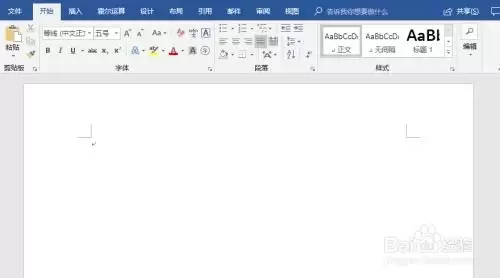
最直接的方法是使用截图工具。
在电脑上打开腾讯文档中的Word文件后,直接调用系统自带的截图功能,比如Windows系统的“截图工具”。
你可以自由框选需要转换的文档区域,精准截取后,保存为JPG或PNG等常见图片格式即可。
这种方式特别适合快速截取文档的某个片段或关键页面,操作简单,上手就会。
二、使用打印功能
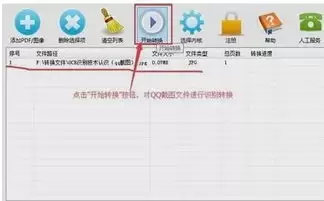
如果想将整个文档完整地转换为图片,可以尝试“打印”功能。
在腾讯文档的Word界面,点击“打印”选项。关键一步在于将打印机选择为“Microsoft Print to PDF”这类虚拟打印机。
点击“打印”后,系统会先生成一个PDF文件。接下来,你只需要借助一款PDF转图片的工具,比如Smallpdf这类在线或桌面软件,就能轻松将PDF的每一页输出为图片。
这个方法能完美保留原文档的排版和格式,只是多了一个转换步骤。
三、借助第三方插件
对于追求效率的用户,一些办公辅助插件可能是更优解。
市面上部分专业的文档处理插件,安装后会在腾讯文档的编辑界面集成额外的功能按钮。
找到“转换为图片”的按钮,点击并按提示操作,通常只需几步就能完成转换。
这种方式的优势在于流程高度集成,转换速度快,并且能较好地维持文档原有的视觉效果。
四、使用在线转换平台
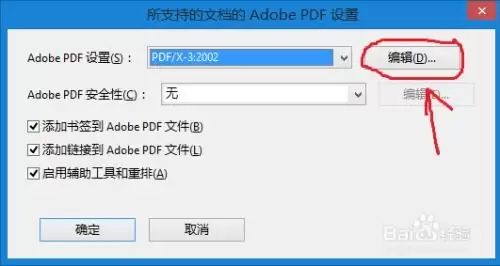
当然,还有在线转换平台这个选项。操作流程大致如下:
- 先将腾讯文档中的内容复制出来。
- 访问像Zamzar这样的在线文件转换网站。
- 选择将文档转换为图片格式,上传文件并启动转换。
- 完成后,直接下载图片包即可。
需要提醒的是,使用在线平台时需注意文件隐私和网络安全性,务必选择信誉良好、服务稳定的网站。
总结
总的来说,将腾讯文档Word转图片的方法多种多样:
- 从简单的截图;
- 到利用打印功能生成PDF再转换;
- 再到借助插件或在线工具。
你可以根据对文档完整性、转换速度以及操作便利性的不同要求,灵活选择最适合自己的那一种,轻松应对各类办公场景下的图片生成需求。

来源:整理自互联网
免责声明:文中图文均来自网络,如有侵权请联系删除,心愿游戏发布此文仅为传递信息,不代表心愿游戏认同其观点或证实其描述。
相关文章
更多-

- 腾讯文档如何将图片嵌入表格的详细教程
- 时间:2026-06-19
-

- 腾讯文档自动编号列表取消方法
- 时间:2026-06-19
-

- 腾讯文档下拉填充的详细教程与操作步骤
- 时间:2026-06-16
-

- 腾讯文档图表数据展示方法
- 时间:2026-06-16
-

- 腾讯文档如何生成像素画插件的详细方法
- 时间:2026-06-14
-

- 腾讯文档函数使用教程
- 时间:2026-06-13
-

- 腾讯文档在线制作思维导图详细图文教程
- 时间:2026-06-08
-

- 腾讯文档电子签名添加方法详解
- 时间:2026-06-08
精选合集
更多大家都在玩
大家都在看
更多-

- Safari浏览器翻译外语页面失效的原因
- 时间:2026-06-19
-

- 国家税务总局电子税务局网页版登录入口
- 时间:2026-06-19
-

- UC浏览器智能预读开启实现自动翻页教程
- 时间:2026-06-19
-

- Safari浏览器全屏模式下工具栏无法自动隐藏或显示原因
- 时间:2026-06-19
-

- 米侠浏览器V5.9网页深色模式强行渲染开启方法
- 时间:2026-06-19
-

- 如何限制vivo浏览器后台耗电
- 时间:2026-06-19
-

- 宙斯浏览器加密网页证书不安全手动信任解决方法
- 时间:2026-06-19
-

- Premiere视频转场随机块擦除效果教程
- 时间:2026-06-19