Adobe Illustrator圆角半径设置与修改教程
时间:2026-05-27 | 作者:318050 | 阅读:0如何调整Adobe Illustrator的默认圆角半径
在Adobe Illustrator中设计时,形状的圆角半径是一个常用参数。默认设置可能不符合需求,此时需要手动调整全局默认值。
修改前的注意事项
修改默认圆角半径会影响之后所有新创建的形状。动手前请确认是否需要全局调整。
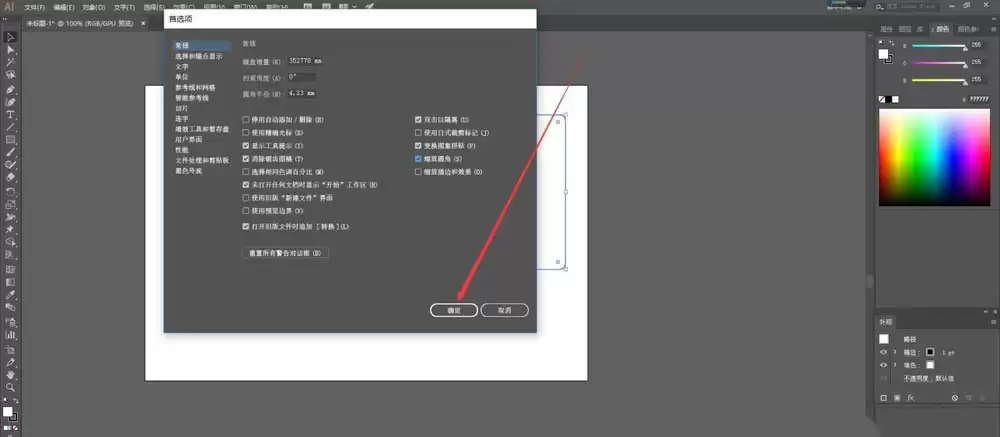
详细操作步骤
请按以下步骤操作:
- 打开Illustrator软件。
- 点击菜单栏中的「编辑」选项。
- 在下拉菜单中选择「首选项」,然后点击「常规」。
此时会弹出设置面板。找到「圆角半径」一项,其旁边显示的数值即为当前默认值。
修改方法非常简单:
- 直接在「圆角半径」的输入框中,填入你想要的数值(例如将默认的10px改为20px)。
- 完成后,务必点击「确定」保存设置。
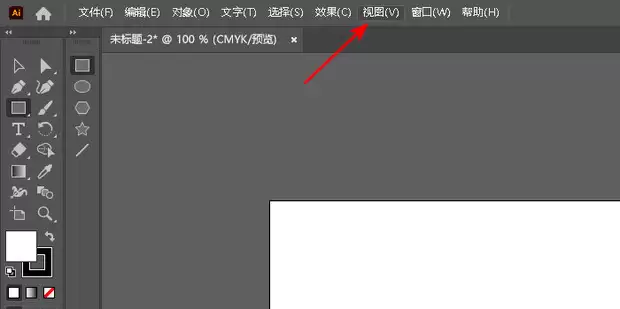
设置效果与验证
设置生效后,效果是立竿见影的。
之后创建新的矩形或圆角矩形时,其边角将自动应用新的圆角半径。你可以立即绘制一个矩形进行验证,其四个角会呈现为你刚设定的弧度。
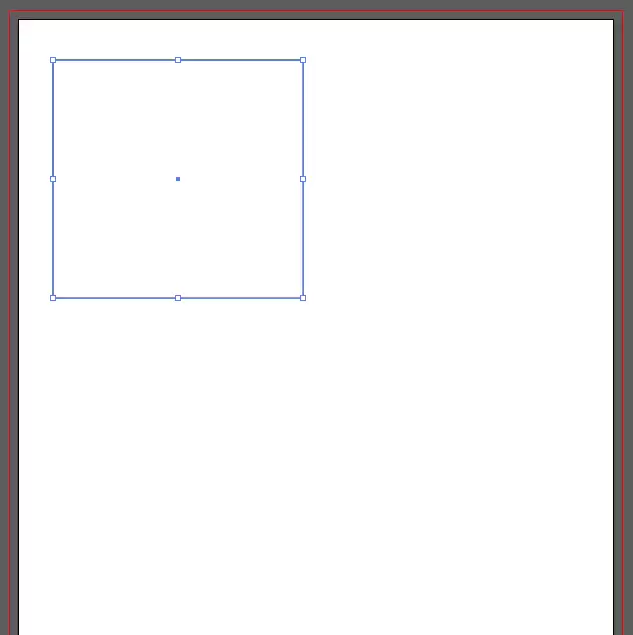
重要提醒与灵活调整
此修改是全局性的。所有基于此设置新建的形状都会改变。
如果仅需调整特定形状的圆角,有更灵活的方法:
- 在绘制该形状时,直接在工具选项栏或属性面板中单独调整其圆角参数。
- 无需改动全局默认值。
如何恢复默认设置
若想恢复原有设置,操作同样方便:
再次打开「首选项」中的「常规」面板,将「圆角半径」的数值改回最初的数字即可。
总结
掌握调整默认圆角半径的技巧,能让你在设计图标、界面或图形时,更精准地控制视觉细节。
这虽非复杂的高阶功能,但运用得当,能有效提升工作效率,让成品更贴合创意初衷。

来源:整理自互联网
免责声明:文中图文均来自网络,如有侵权请联系删除,心愿游戏发布此文仅为传递信息,不代表心愿游戏认同其观点或证实其描述。
相关文章
更多-
- Premiere如何将效果保存为预设教程
- 时间:2026-07-05
-

- Adobe Acrobat如何压缩PDF文件大小
- 时间:2026-07-02
-
- 在Adobe Illustrator中将彩色图像变为无色的详细操作指南
- 时间:2026-06-29
-
- Adobe Illustrator内部绘图使用指南
- 时间:2026-06-28
-

- Adobe Acrobat添加日期方法详解
- 时间:2026-06-26
-

- Adobe Acrobat合并打印PDF文件操作指南
- 时间:2026-06-26
-

- Adobe Acrobat PDF文档单位设置与修改方法
- 时间:2026-06-26
-

- Adobe Acrobat导出数字证书详细步骤指南
- 时间:2026-06-26
精选合集
更多大家都在玩
大家都在看
更多-

- 米侠浏览器全屏浏览及隐藏状态栏设置方法
- 时间:2026-07-05
-

- Edge浏览器沉浸式阅读器翻译整篇外文教程
- 时间:2026-07-05
-

- 百度浏览器无痕模式开启与设置完整指南
- 时间:2026-07-05
-

- 谷歌浏览器如何禁止网页屏幕常亮
- 时间:2026-07-05
-

- vivo浏览器移动数据无法上网 WiFi正常原因解析
- 时间:2026-07-05
-

- Safari浏览器关闭双击放大防止误触手势冲突方法
- 时间:2026-07-05
-

- 彩虹浏览器避免打扰的通知权限管理详细步骤
- 时间:2026-07-05
-

- 神马浏览器开启全屏模式简单教程
- 时间:2026-07-05