小米5S Plus高配版全网通线刷教程 一键刷机指南
时间:2026-05-27 | 作者:318050 | 阅读:0小米5S Plus(高配版/全网通)刷机指南
手头有一台2016年上市的小米5S Plus高配版。用久了难免想折腾一下,或解决系统卡顿、忘记密码等问题。这时,刷机就成了一个可行的选择。
今天,我们就来详细聊聊这款经典机型的刷机流程。
刷机有风险,操作需谨慎。整个过程需要耐心和细心,但只要跟着步骤走,成功率很高。话不多说,直接进入正题。
第一步:刷机前的准备工作
工欲善其事,必先利其器。刷机前,请务必准备好以下几样东西:
- 手机:确保你的小米5S Plus(高配版/全网通)电量在20%以上,避免过程中因电量不足变砖。
- 数据线:最好使用原装线,连接更稳定。
- 刷机工具与刷机包:在电脑上提前准备好。
需要特别注意:由于这款手机上市较早,其BootLoader(引导加载程序)通常是锁定的。
在刷入第三方ROM前,你必须先完成官方解锁操作。这通常需要在小米官网申请解锁权限,并使用小米官方解锁工具进行。
第二步:连接与识别手机
准备工作就绪后,开始实战。
打开刷机工具,用数据线将手机连接到电脑。此时,手机需要进入特定模式才能被识别。
对于小米手机,最常见的是Fastboot模式(俗称“兔子模式”)。
操作方法是:关机后,同时按住音量减键和电源键,直到屏幕上出现米兔和“Fastboot”字样。
此时,刷机工具应能识别到你的设备。如果未识别,请检查数据线、USB端口,或尝试重新安装手机驱动程序。
第三步:选择刷机包并开始刷入
手机识别成功后,加载刷机包。在工具界面选择你事先下载好的、专用于小米5S Plus高配版的ROM包。
加载完成后,工具通常会校验文件。校验通过后,界面会出现明确的“开始刷机”按钮。
点击前,请最后确认:
- 手机电量充足
- 数据线连接稳固
- 电脑不会进入休眠
确认无误后,点击开始。刷机过程会自动进行,你会看到进度条滚动。
切记:此时绝对不要拔掉数据线或操作手机!任何中断都可能导致刷机失败,甚至让手机无法开机。
第四步:刷机完成与后续
整个刷入过程通常持续几分钟。当工具界面提示“刷机成功”或出现“PASS”字样时,就大功告成了。
手机会自动重启。第一次开机时间较长,这是系统在进行初始化,请耐心等待。
如果刷机失败,别慌张。请查看工具提示的错误代码或信息,以定位问题。
常见原因包括:
- 刷机包不匹配
- 驱动问题
- 连接中断
根据提示排查问题,重新从第二步开始操作即可。
刷机就像给手机做一次“深度手术”。成功之后,不仅能解决旧系统的顽疾,有时还能获得焕然一新的体验。
希望这份指南能帮助你顺利完成小米5S Plus的刷机之旅。

来源:整理自互联网
免责声明:文中图文均来自网络,如有侵权请联系删除,心愿游戏发布此文仅为传递信息,不代表心愿游戏认同其观点或证实其描述。
相关文章
更多-
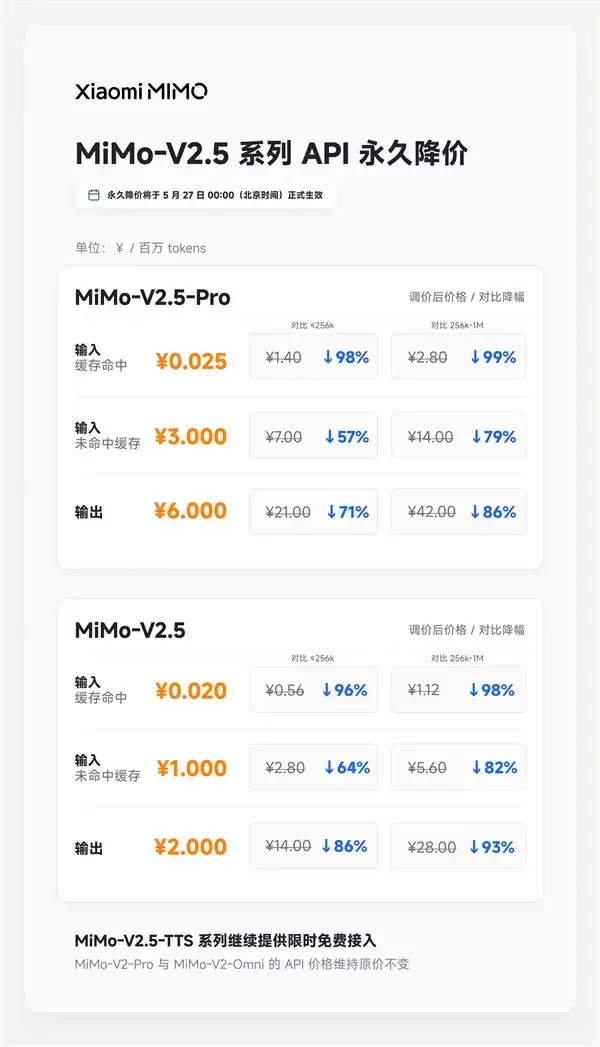
- 小米自研大模型MiMo-V2.5系列API永久降价:最高降99% 不再区分上下文长度
- 时间:2026-05-27
-

- 安卓手机刷入小米MIUI系统详细步骤指南
- 时间:2026-05-27
-
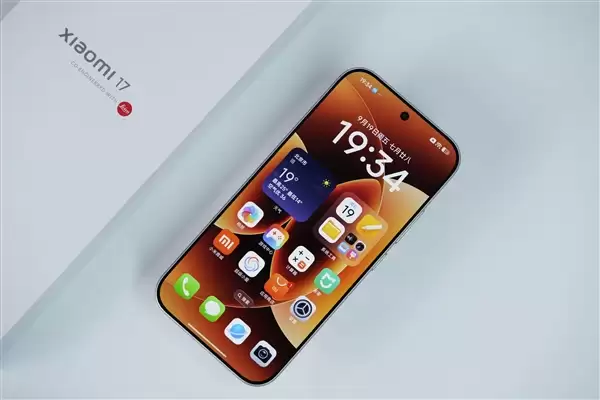
- 小米手机出货量连续23个季度全球前三!平均售价创历史新高
- 时间:2026-05-26
-
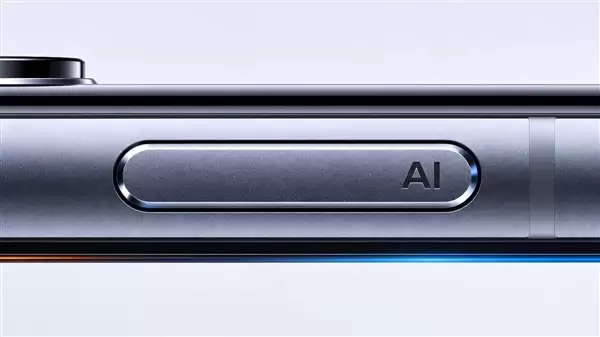
- 小米18系列放大招!全球首发骁龙8E6+独立AI按键 安卓机皇来了
- 时间:2026-05-26
-
- 小米CC9手机刷机教程:一键轻松刷入系统指南
- 时间:2026-05-26
-

- 小米MIX 3手机卡顿反应慢解决方法
- 时间:2026-05-26
-
- 安卓手机刷机前查询型号与版本详细教程
- 时间:2026-05-26
-

- 小米手机进入Recovery模式详细步骤指南
- 时间:2026-05-26
精选合集
更多大家都在玩




大家都在看
更多-

- 原神妮露角色强度解析与培养攻略
- 时间:2026-05-26
-

- 王者荣耀世界游戏设置优化指南
- 时间:2026-05-26
-

- 三角洲行动M7战斗步枪最佳改装方案推荐
- 时间:2026-05-26
-

- 卡厄思梦境卢克卡牌技能效果详解
- 时间:2026-05-26
-

- 异环无名医院快速通关攻略与实用技巧
- 时间:2026-05-26
-

- 王者荣耀世界体力高效规划指南与技巧
- 时间:2026-05-26
-

- 烹饪青菜时,以下哪种做法更能保持营养和口感 蚂蚁庄园今日答案5.25
- 时间:2026-05-26
-

- 光遇5月26日每日任务怎么做 图文攻略详解
- 时间:2026-05-26