联想A820t手机卡顿变慢怎么办?线刷教程一键解决
时间:2026-05-27 | 作者:318050 | 阅读:0安卓手机用久了,难免会积累大量缓存文件。时间一长,不仅影响操作流畅度,还会加重手机的性能负担。
这时候,刷机就成了一个值得考虑的选项。这篇教程将带你了解如何确认手机型号、掌握刷机步骤以及相关注意事项,帮你给手机“减负”,提升运行效率。
很多人会问,刷机后手机真的能变流畅吗?答案是肯定的。
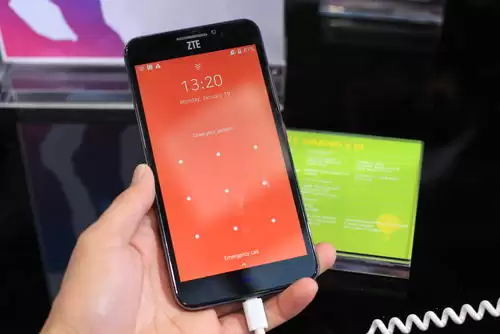
刷机能带来哪些好处?
刷机不仅仅是解决卡顿,它还能带来一系列系统层面的优化:
- 释放运存空间:通过刷入优化过的第三方ROM,可以摆脱官方系统预装的大量软件。系统占用的运存会更少,这对于运存本身不大的老款机型尤其有效。
- 解决系统级故障:一些通过恢复出厂设置也无法解决的棘手问题,比如触屏失灵、频繁自动关机、无故死机、异常耗电等,往往能通过重刷系统得到解决。
- 解锁系统限制:部分官方系统会锁死某些功能或区域。刷机可以帮助你解开这些限制,获得更高的使用权限。
- 告别后台偷跑流量:官方系统内置的某些应用或服务可能会在后台悄悄消耗流量,且自带的管理工具无法彻底关闭或卸载。刷入纯净系统可以从根源上杜绝这个问题。
- 净化系统环境:如果受够了官方系统里无法关闭或删除的广告、资讯推送、运营商定制应用,刷机是获得一个清净系统环境的最直接方法。
- 修复系统文件损坏:使用中频繁出现的“XXX已停止运行”等报错,通常是系统组件损坏所致。重刷系统是最彻底的修复方式。
由此可见,手机卡顿的问题并非无解。通过线刷等方式重装系统,能有效提升手机响应速度。
通用刷机操作指南
利用专业的刷机软件进行操作,可以在保留手机资料(具体取决于刷机模式和包类型)的同时,相对简单地完成刷机。
下面是一套通用的操作流程:
刷机前准备
- 确保你的联想A820T手机电量在30%以上。
- 准备一条USB数据线,建议使用原装线以保证连接稳定。
- 在电脑上下载并安装好刷机工具。
具体操作步骤
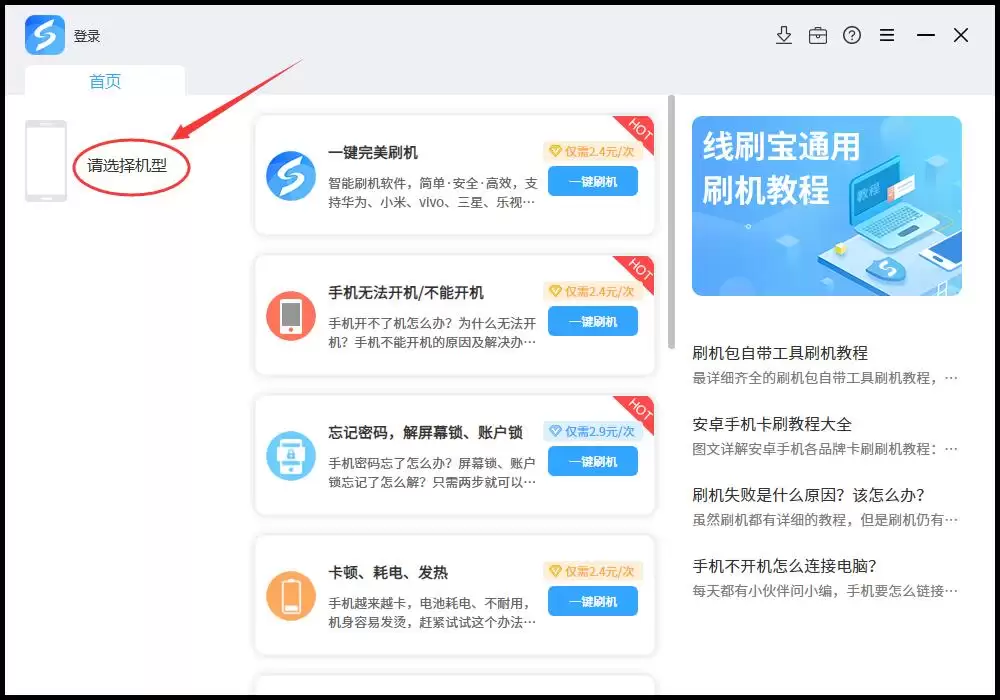
第一步:选择机型
打开刷机工具,在界面左上角找到“选择机型”或类似选项,准确选择你的手机型号联想A820T。
第二步:连接手机
根据提示,将手机进入特定的刷机模式(通常是关机后,按住特定按键组合再连接电脑)。成功连接后,工具界面会显示“已连接”或类似提示。
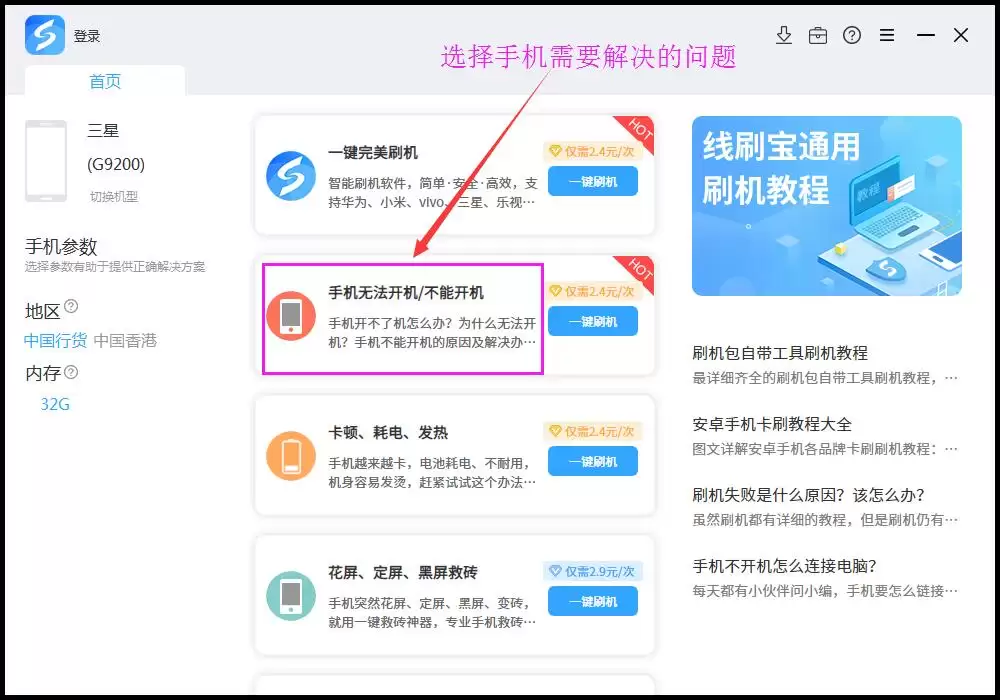
第三步:选择方案(可选)
你也可以根据手机遇到的问题(如卡顿、解锁等),在工具内选择对应的解决方案,进入详情页后按照指引操作。
第四步:下载刷机包
工具会为你的机型匹配可用的刷机包。点击“下载”即可获取。
第五步:解析刷机包
下载完成后,点击“解析刷机包”,工具会自动解压并校验包文件。
第六步:安装驱动
解析完毕后,工具会自动加载刷机方案,并开始安装所需的驱动程序。如果是首次使用,请根据提示点击“全自动安装驱动”,若系统弹出安全提示,选择“始终安装此驱动程序软件”。
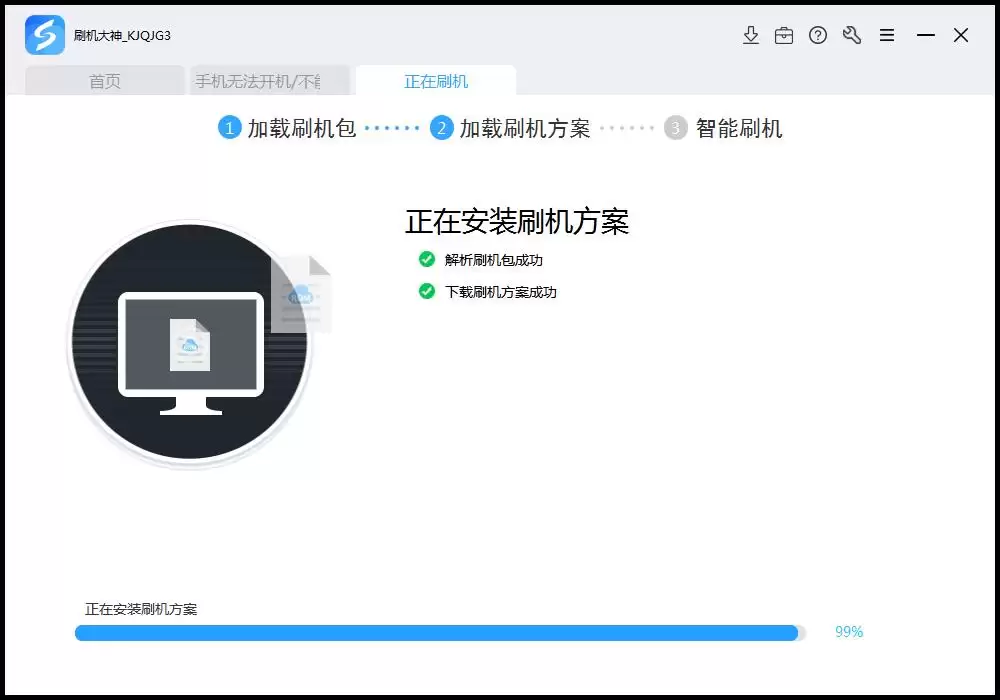
第七步:开始刷机
驱动安装成功,手机被正确识别后,点击“开始刷机”按钮。
第八步:等待完成
刷机过程会自动进行,此时务必保持手机与电脑的连接稳定,不要移动手机或插拔数据线。
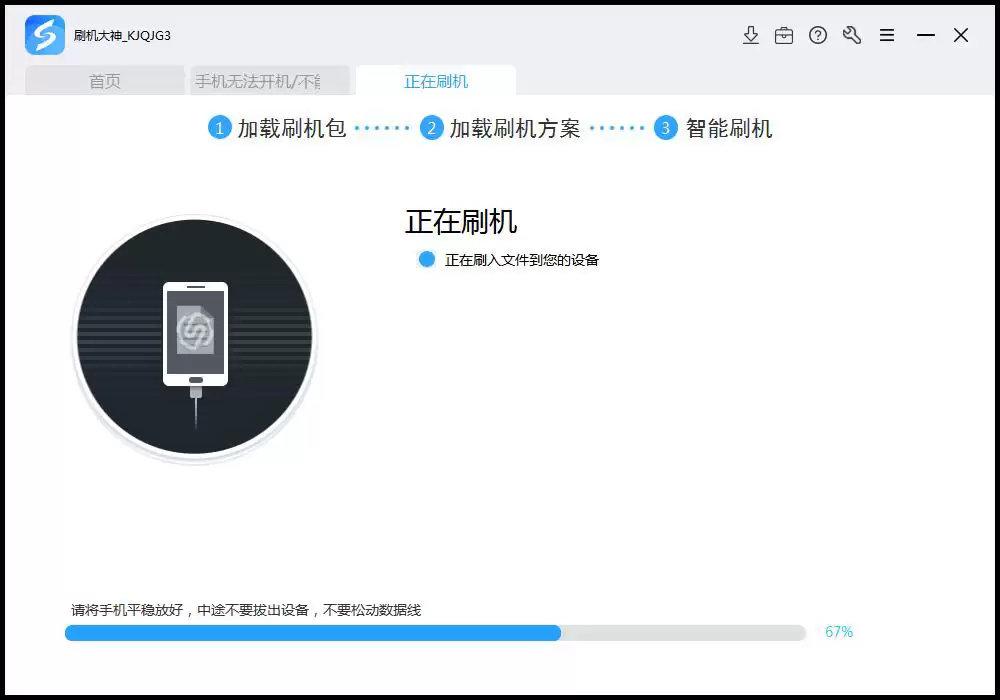
第九步:刷机成功
进度条走完,提示“刷机成功”。之后手机会自动重启,首次启动时间可能较长,请耐心等待进入系统桌面。
刷机失败怎么办?
如果刷机未能成功,不必慌张,可以尝试以下方法排查:
- 重新操作:严格按照步骤再尝试一次,特别检查下载的刷机包是否与你的手机型号和网络制式完全匹配。
- 寻求技术支持:若自行无法解决,可以联系相关工具的技术支持人员获取帮助。
- 查阅常见问题:大多数刷机工具都提供“常见问题”解答板块,里面通常包含了各种错误代码和失败情况的解决方法。
刷机完成后,你的手机将焕然一新。整个过程中,关键在于准备工作和每个步骤的仔细确认,只要耐心操作,大多数问题都能迎刃而解。

来源:整理自互联网
免责声明:文中图文均来自网络,如有侵权请联系删除,心愿游戏发布此文仅为传递信息,不代表心愿游戏认同其观点或证实其描述。
相关文章
更多-

- 魅族M9忘记密码怎么办 刷机解锁与救砖详细教程
- 时间:2026-05-27
-

- HTC手机无法开机与系统故障修复官方恢复教程
- 时间:2026-05-27
-

- 360手机系统故障修复指南 解决重启不开机与救砖问题
- 时间:2026-05-27
-

- 朵唯手机无法开机或系统故障的官方修复教程
- 时间:2026-05-27
-

- 荣耀手机系统故障修复指南 解决重启不开机与救砖问题
- 时间:2026-05-27
-

- vivo手机重启不开机系统异常官方恢复方法
- 时间:2026-05-27
-
- OPPO Reno 10倍变焦版刷机教程 解决重启与ROOT解锁问题
- 时间:2026-05-27
-
- 荣耀9X手机刷机教程 解决重启与忘记密码问题
- 时间:2026-05-27
精选合集
更多大家都在玩




大家都在看
更多-

- 原神妮露角色强度解析与培养攻略
- 时间:2026-05-26
-

- 王者荣耀世界游戏设置优化指南
- 时间:2026-05-26
-

- 三角洲行动M7战斗步枪最佳改装方案推荐
- 时间:2026-05-26
-

- 卡厄思梦境卢克卡牌技能效果详解
- 时间:2026-05-26
-

- 异环无名医院快速通关攻略与实用技巧
- 时间:2026-05-26
-

- 王者荣耀世界体力高效规划指南与技巧
- 时间:2026-05-26
-

- 烹饪青菜时,以下哪种做法更能保持营养和口感 蚂蚁庄园今日答案5.25
- 时间:2026-05-26
-

- 光遇5月26日每日任务怎么做 图文攻略详解
- 时间:2026-05-26