夸克扫描王使用教程 文档矫正功能详解
时间:2026-05-27 | 作者:318050 | 阅读:0引言:便捷的文档数字化工具
处理纸质文档时,扫描和矫正是关键环节。集成在常用App里的功能往往更便捷。本文将介绍如何利用夸克App内置的“扫描王”功能,高效完成从拍摄到矫正输出的全过程。
一、如何开启功能
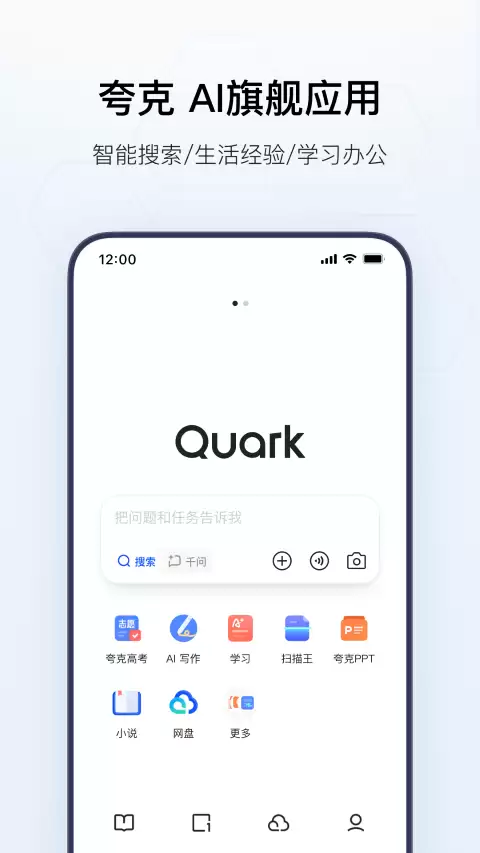
操作入口非常直观。打开夸克App,在主界面通常就能看到“扫描王”的图标或入口。点击即可进入功能界面,整个布局简洁,没有多余干扰。
二、核心扫描步骤
将需要处理的文档平铺在光线均匀的桌面,确保其完整落入手机取景框内。然后点击拍摄按钮。
这里有一个亮点:App具备智能识别能力。它能自动区分文档主体和背景杂边,从而优先保证文档内容的成像清晰度。
三、文档矫正的三种方法
拍摄完成并非结束,矫正才是让文档真正可用的关键。夸克扫描王提供了从自动到手动的一整套调整方案。
1. 自动矫正:高效省力的首选
扫描完成后,系统通常会立即执行一次自动矫正。这个步骤主要修正文档在拍摄时产生的轻微倾斜,让其恢复横平竖直的状态。
对于摆放相对规整的原件,自动矫正的效果已经足够应对大多数场景。
2. 手动微调:追求极致的精准控制
如果自动矫正后,你发现边缘还有细微歪斜,或者想对构图进行二次创作,手动工具就派上用场了。
- 旋转滑块:可以以1度为基准进行精细调节。
- 裁剪工具:能帮你果断舍弃无关的桌边或阴影,让画面焦点完全聚焦于文档本身。视觉效果立刻变得紧凑、专业。
3. 智能优化:让旧文档焕然一新
除了几何矫正,图像质量的优化同样重要。这个功能堪称“黑科技”。
它能自动分析画面,智能提升整体的清晰度和对比度。即便是年代久远、字迹有些淡化的资料,经过优化后,文字边缘也会变得更加锐利,大幅提升可读性。
四、拓展应用与输出
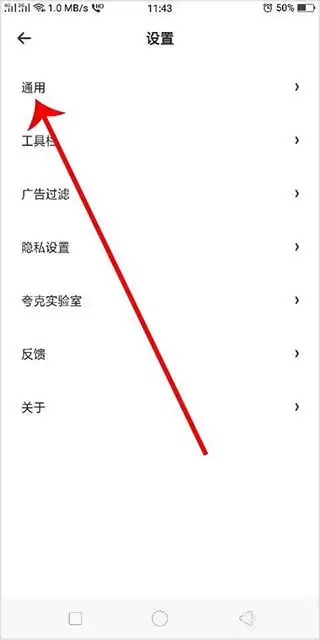
基础处理完成后,扫描王的实用性才刚刚开始。
它支持将结果输出为PDF或JPEG等通用格式,方便存档或分享。
更值得一提的是,你还可以直接在扫描件上进行标注、添加文字注释。这对于需要批注的作业或合同草案来说,无疑大大提升了工作效率。
总结
总的来说,夸克App的扫描王功能整合了从采集、矫正到优化、输出的完整链条。
无论是学生整理课堂笔记,还是职场人快速数字化一份合同,它都能提供一个快速、可靠的本地化解决方案。下次需要处理纸质文档时,不妨试试这个触手可及的工具。

来源:整理自互联网
免责声明:文中图文均来自网络,如有侵权请联系删除,心愿游戏发布此文仅为传递信息,不代表心愿游戏认同其观点或证实其描述。
相关文章
更多-

- 夸克网页版极速访问入口及直接进入方法
- 时间:2026-07-06
-

- 夸克浏览器网页版官方在线访问首页直接进入
- 时间:2026-07-06
-
- 夸克网页图片提取与资源下载方法指南
- 时间:2026-07-04
-
- 年热门视频下载软件推荐 高效稳定无广告
- 时间:2026-07-03
-
- 视频下载软件推荐与评测指南
- 时间:2026-07-02
-
- 夸克扫描王永久免费实现方法详解
- 时间:2026-06-29
-
- 夸克扫描王合并PDF文件详细操作步骤
- 时间:2026-06-29
-
- 好用的PPT制作软件推荐高效办公与创意设计
- 时间:2026-06-28
精选合集
更多大家都在玩
大家都在看
更多-

- 斗罗大陆诛邪传说炼药怎么玩
- 时间:2026-07-06
-

- 芒果浏览器开启深色模式护眼设置教程
- 时间:2026-07-06
-

- 彩虹浏览器隐私保护设置方法与安全指南
- 时间:2026-07-06
-

- 精灵联萌礼包码有哪些
- 时间:2026-07-06
-

- vivo浏览器自动填充验证码和智慧识屏功能怎么设置
- 时间:2026-07-06
-

- Safari省电模式保持高刷新率与帧率技巧
- 时间:2026-07-06
-

- 芒果浏览器怎样开启极速模式详细步骤教程
- 时间:2026-07-06
-

- 悟空浏览器如何关闭搜索框实时热点推荐底纹词
- 时间:2026-07-06