Foxit PDF编辑器拼写检查功能使用教程
时间:2026-05-27 | 作者:半糖攻略君 | 阅读:0Foxit PDF拼写检查功能详解
处理PDF文档时,文字内容的准确性至关重要。一个不起眼的拼写错误,就足以影响整份文档的专业形象。
好在,Foxit PDF等专业工具内置了便捷的拼写检查功能,能帮你高效完成文本校验。
如何启动拼写检查
操作非常简单:
- 打开你需要检查的PDF文件。
- 在软件顶部菜单栏找到“编辑”选项。
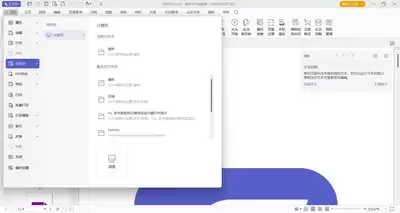
点击“编辑”后,在下拉菜单中即可看到“拼写检查”功能入口。
检查与修正流程
选择该功能后,Foxit PDF会自动扫描文档中的每个单词。
一旦发现疑似拼写错误,软件会实时进行高亮标记,非常醒目。
标记时通常会弹出提示窗口,明确指出问题单词,并列出正确的拼写建议供你参考。
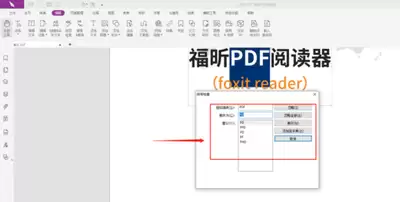
此时,你可以:
- 从建议列表中选择正确单词,点击“替换”按钮立即修正。
- 若建议都不合适,可选择“忽略”,跳过当前标记继续检查。
批量处理与效率提升
Foxit PDF支持批量操作,效率更高。
完成一轮检查后,若确认某些错误可统一处理,可使用“全部忽略”或“全部替换”功能,一次性解决所有同类问题。
自定义检查设置
为了让拼写检查更符合你的习惯,软件提供了丰富的自定义设置。
进入“编辑”菜单下的“首选项”,找到“拼写检查”选项即可进行配置。
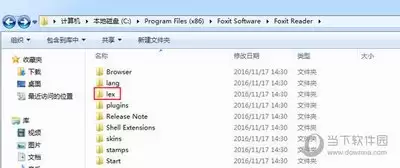
在这里,你可以:
- 开启或关闭自动检查功能。
- 调整检查所用的语言词典,确保准确识别专业术语或特定语种拼写。
总结:提升文档质量的关键一步
充分利用Foxit PDF的拼写检查功能,能让文档处理事半功倍。
无论是日常办公还是专业出版,这项功能都是确保PDF内容准确、提升文档整体质量的得力助手。
花几分钟完成校验,换来的是一份让人放心的专业文档,这笔时间投资绝对值得。

免责声明:文中图文均来自网络,如有侵权请联系删除,心愿游戏发布此文仅为传递信息,不代表心愿游戏认同其观点或证实其描述。
相关文章
更多-

- Java集成OpenCV实战:从基础处理到核心API详解
- 时间:2026-08-27
-

- AnyDesk彻底卸载教程 清除配置数据与残留文件指南
- 时间:2026-08-23
-

- Foxit PDF手机版编辑PDF文件操作教程指南
- 时间:2026-08-23
-
- 音述AI作品反推提示词完整操作教程与实用方法
- 时间:2026-08-21
-

- 专业打碟软件怎么用?零基础新手入门操作教程
- 时间:2026-08-20
-

- 小米手机怎么开启小窗模式与多任务操作教程
- 时间:2026-08-18
-
- Pages怎么给文件添加背景水印的操作教程
- 时间:2026-08-18
-

- AE2018图形怎么移动位置和旋转 图形操作教程
- 时间:2026-08-18
精选合集
更多大家都在玩
大家都在看
更多-

- 闪烁之光法师及坦克符文推荐
- 时间:2026-10-21
-

- 闪烁之光三灵系玩法解析
- 时间:2026-10-21
-

- 闪烁之光高速爆发流攻略
- 时间:2026-10-21
-

- 闪烁之光食魇天马和金羽鸾适配场景
- 时间:2026-10-21
-

- 闪烁之光永恒纪元钟效果解析
- 时间:2026-10-21
-

- 闪烁之光神装选择思路
- 时间:2026-10-21
-

- PS怎么用魔棒抠图
- 时间:2026-10-21
-

- OBS Studio怎么设置音频输入源
- 时间:2026-10-21