微信版腾讯会议历史记录与会议详情查看方法
时间:2026-05-27 | 作者:318050 | 阅读:0在数字化办公成为常态的今天,腾讯会议早已融入许多人的日常工作流。对于习惯使用微信版参会的用户而言,会后如何快速回顾会议内容,成了一个实际且高频的需求。
便捷的入口探寻
好消息是,腾讯会议微信版的设计考虑到了这一点,历史记录的入口并不难找。会议结束后,你通常无需在复杂的菜单里翻找。最直接的路径,往往就在微信端与腾讯会议相关的会话窗口或小程序页面里。那里通常会有一个清晰的标识区域,指向刚刚结束或过往的会议。找到它,点击进入,一场会议的完整回溯之旅就此开启。

丰富的会议详情呈现
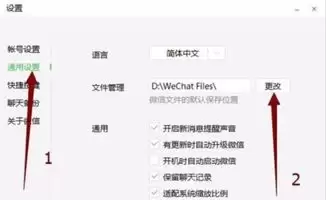
进入历史记录页面,你会发现信息陈列得相当详尽。首先抓住你眼球的,是会议的基本档案:主题、具体时间、持续时长……这些信息能让你在几秒钟内重建对这场会议的宏观印象。
紧接着,参会人员列表清晰在列。谁来了,谁是什么身份,何时加入又何时离开,这些细节一目了然。这对于会后需要跟进特定同事,或是复盘会议互动情况,提供了极大的便利。
而会议中的文字聊天记录,无疑是其中的精华部分。所有讨论、决策、任务分配乃至临时起意的交流,都被完整地保存下来。对于需要确认某个细节,或是重新梳理讨论脉络的人来说,这无异于一座随时可查阅的宝库。
不仅如此,会议中共享过的文档、演示文稿等材料,也会在历史记录中以可访问的形式呈现。你可以直接点击查看,让当时的讨论语境和内容支撑变得触手可及,从而加深对会议成果的理解。
多维度回顾会议的价值
那么,如此方便地查看会议历史,究竟能带来哪些实实在在的价值?
从工作协同的角度看,它首先是一个高效的复盘工具。通过回顾决策过程和任务分配,能确保会后执行不走样。对于关键会议,这些记录更是后续工作推进的重要凭证,有效避免了因信息模糊或遗漏而产生的误解。
对于学习与知识交流的场景,价值同样明显。重新翻阅聊天记录和共享的资料,相当于进行了一次主动的知识反刍,能帮助巩固要点,深化理解。同时,它也方便了与会者之间的知识二次传递与讨论,促进共同进步。
说到底,这种便捷的追溯功能,本质上是一种效率工具。它省去了为了一点细节反复询问同事的麻烦,让你能自主、快速且准确地获取所需信息,从而节省出宝贵的时间与精力,更专注地投入到后续事项中。
总而言之,腾讯会议微信版提供的这个历史记录入口,为我们搭建了一条通往会议全貌的快速通道。无论是为了个人工作的查漏补缺、学习沉淀,还是为了团队协作的清晰有序,它都扮演着一个不可或缺的辅助角色。

来源:整理自互联网
免责声明:文中图文均来自网络,如有侵权请联系删除,心愿游戏发布此文仅为传递信息,不代表心愿游戏认同其观点或证实其描述。
相关文章
更多-

- 腾讯会议屏幕标注开启步骤与互动功能方法
- 时间:2026-07-03
-

- 腾讯会议线上会议操作步骤与使用技巧详解
- 时间:2026-07-02
-

- 腾讯会议怎么开视频会议教程
- 时间:2026-07-02
-

- 腾讯会议加入线上会议的详细操作步骤与技巧
- 时间:2026-07-02
-

- 腾讯会议App桌面图标删除步骤详解
- 时间:2026-07-01
-

- 腾讯会议电脑版官方免费下载安装最新版
- 时间:2026-07-01
-
- 腾讯会议小程序版一键加入会议操作指南
- 时间:2026-06-30
-

- 腾讯会议音量调整方法教程
- 时间:2026-06-20
精选合集
更多大家都在玩
大家都在看
更多-

- 米侠浏览器全屏浏览及隐藏状态栏设置方法
- 时间:2026-07-05
-

- Edge浏览器沉浸式阅读器翻译整篇外文教程
- 时间:2026-07-05
-

- 百度浏览器无痕模式开启与设置完整指南
- 时间:2026-07-05
-

- 谷歌浏览器如何禁止网页屏幕常亮
- 时间:2026-07-05
-

- vivo浏览器移动数据无法上网 WiFi正常原因解析
- 时间:2026-07-05
-

- Safari浏览器关闭双击放大防止误触手势冲突方法
- 时间:2026-07-05
-

- 彩虹浏览器避免打扰的通知权限管理详细步骤
- 时间:2026-07-05
-

- 神马浏览器开启全屏模式简单教程
- 时间:2026-07-05