绿叶修图去除水印的详细步骤与实用技巧
时间:2026-05-27 | 作者:318050 | 阅读:0引言:应对图片水印的实用工具
处理图片时,水印确实是个常见的小麻烦。好在像绿叶修图这样的软件,提供了几种实用的方法来应对。
下面我们就来具体看看,如何利用这些工具,让图片恢复清爽。
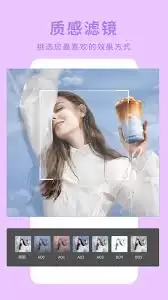
方法一:克隆印章工具
首先,打开软件并导入你的图片。核心工具之一,是位于修复或修饰工具组里的“克隆印章”。
它的原理很简单:从图片的某个区域取样,然后用取样的像素去覆盖目标区域。
操作步骤与要点
- 调整画笔:根据水印大小,调整好画笔的尺寸和硬度。
- 取样:在水印附近,找一个纹理、颜色最接近的区域,按住Alt键(或相应取样键)点击取样。
- 涂抹覆盖:松开按键,在水印上轻轻涂抹。取样的像素会逐步覆盖掉水印。
关键在于:取样点要随着涂抹移动而同步移动,并且涂抹力度要均匀。这样才能让修复部分和周围背景天衣无缝地融合。

方法二:修复画笔工具
如果你觉得克隆印章需要手动对齐纹理有点费神,不妨试试“修复画笔”工具。
它的使用步骤和克隆印章很像:同样是先取样,再涂抹。
但它的聪明之处在于:涂抹时会自动计算周围区域的纹理、光照和阴影,让修复结果更自然地融入背景。
这对于处理不规则形状或背景略有渐变的水印,效果往往更胜一筹。
方法三:裁剪与覆盖
1. 直接裁剪
当水印恰好位于图片边缘或角落时,事情就简单多了。
直接使用“裁剪”工具,将包含水印的一小部分画面裁掉,是最快的方法。当然,前提是裁剪不会损害画面的主体和完整性。
2. 图案覆盖
如果不想损失任何画面内容,还有一招:覆盖法。
- 用纯色块,或从图片其他部分截取合适的图案,覆盖在水印之上。
- 然后,调整这个覆盖层的透明度、混合模式,让它与原图完美结合。
从而巧妙地“遮住”水印。
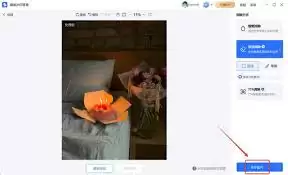
方法四:模糊工具
面对一些颜色较浅、对整体画面影响不大的半透明水印,可以考虑使用“模糊”工具。
选取合适的模糊强度,对水印区域进行局部处理,可以使其变得不那么醒目,从而降低存在感。
请注意:这种方法算是权宜之计。它并不能真正移除水印,只是让其变得模糊。
如果水印本身很清晰或位于关键内容上,模糊反而可能让画面变脏,需要谨慎使用。
总结:灵活选择,获得最佳效果
总而言之,去除水印没有一成不变的方法。
核心在于根据水印的大小、位置、复杂程度以及图片本身的纹理,灵活选用上述工具。
多尝试、多调整,你就能找到最适合当前图片的处理方式,最终获得干净、自然的成片效果。

来源:整理自互联网
免责声明:文中图文均来自网络,如有侵权请联系删除,心愿游戏发布此文仅为传递信息,不代表心愿游戏认同其观点或证实其描述。
相关文章
更多-
- PxCook毛玻璃模糊半径参数查看与读取方法
- 时间:2026-05-27
-
- 搞机助手模块功能详解与使用教程
- 时间:2026-05-27
-

- 花小猪打车添加途经点教程 轻松设置多目的地行程
- 时间:2026-05-27
-
- 国航APP添加常用乘机人详细步骤指南
- 时间:2026-05-27
-
- 芙娅之魂诺克斯BOSS打法攻略 阵容搭配与实战技巧详解
- 时间:2026-05-27
-
- 三国计手游吕布强度解析与培养实战全攻略
- 时间:2026-05-27
-
- 陕西社保APP亲属认证操作指南
- 时间:2026-05-27
-

- OpenCLaw配置要求详解与优化指南
- 时间:2026-05-27
精选合集
更多大家都在玩




大家都在看
更多-

- 原神妮露角色强度解析与培养攻略
- 时间:2026-05-26
-

- 王者荣耀世界游戏设置优化指南
- 时间:2026-05-26
-

- 三角洲行动M7战斗步枪最佳改装方案推荐
- 时间:2026-05-26
-

- 卡厄思梦境卢克卡牌技能效果详解
- 时间:2026-05-26
-

- 异环无名医院快速通关攻略与实用技巧
- 时间:2026-05-26
-

- 王者荣耀世界体力高效规划指南与技巧
- 时间:2026-05-26
-

- 烹饪青菜时,以下哪种做法更能保持营养和口感 蚂蚁庄园今日答案5.25
- 时间:2026-05-26
-

- 光遇5月26日每日任务怎么做 图文攻略详解
- 时间:2026-05-26