稻壳阅读器批量下载文件详细教程
时间:2026-05-27 | 作者:318050 | 阅读:0随时随地,离线畅读
对于爱书之人来说,能随时随地、不受网络限制地阅读,无疑是一大乐事。
稻壳阅读器的批量下载与离线缓存功能,正好能完美满足这个需求。
今天,我们就来详细拆解一下,如何高效地利用这个功能,将整本书籍“搬”到你的设备里。
第一步:打开稻壳阅读器
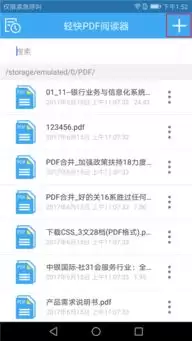
操作的第一步,自然是打开稻壳阅读器。进入主界面后,海量的书籍资源便呈现在你眼前。
第二步:查找并定位目标书籍
想要批量下载,你得先找到目标。
可以通过浏览书籍分类,或者直接使用搜索功能来定位你心仪的书目。找到后,点击进入该书籍的详情页面。
第三步:启动批量下载
这里有个关键动作:在详情页仔细寻找“批量下载”或类似功能的按钮。
它可能被命名为“加入书架并下载”或其他相近的表述。
点击它,系统就会自动将这本书及其相关的所有资源(包括章节、图片等)加入下载队列。
第四步:通过书架管理下载
如果你习惯先将书籍收藏起来,也有对应的操作。
- 在书架页面,长按某本书的图标,通常会弹出功能菜单。
- 菜单中就包含批量下载的选项。
这样一来,你可以轻松对书架上的多本书籍进行统一下载管理。
第五步:确认缓存完成
下载任务完成后,所有的书籍内容就已经安静地躺在你的本地缓存中了。
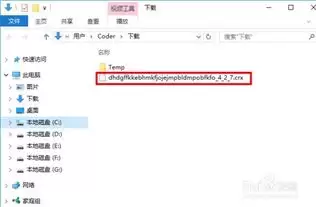
具体的缓存路径,你可以在稻壳阅读器的设置选项里查到。
去对应的本地文件夹看看,就能确认这些书籍文件是否已安然到位。
享受无干扰的阅读自由
至此,大功告成。
无论你是在信号微弱的地铁里、万米高空的航班上,还是任何没有网络覆盖的角落,只要打开稻壳阅读器,之前缓存好的整本书籍都能随时供你翻阅。
阅读的连贯性与自由度,得到了极大的提升。
总的来说,通过这几个清晰的步骤,你就能轻松掌握批量下载和离线缓存的技巧。
这不仅仅是功能的运用,更是为你自己的阅读体验,开辟了一片不受干扰的私密空间。

来源:整理自互联网
免责声明:文中图文均来自网络,如有侵权请联系删除,心愿游戏发布此文仅为传递信息,不代表心愿游戏认同其观点或证实其描述。
相关文章
更多-

- 伊莫试炼迷宫玩法规则与通关攻略详解
- 时间:2026-05-27
-

- 异人之下巴伦技能解析与实战连招攻略
- 时间:2026-05-27
-

- 学生通官网中小学在线教育平台网课学习入口
- 时间:2026-05-27
-

- 聪明开局吧第284关常用字寻找攻略
- 时间:2026-05-27
-
- 聪明开局吧第279关22个常用字通关攻略
- 时间:2026-05-27
-
- 鸣潮西格莉卡声骸选择指南与替代方案推荐
- 时间:2026-05-27
-

- PhET光学模拟实验操作指南:光的折射反射教程详解
- 时间:2026-05-27
-
- 准点天气关闭广告教程 如何彻底关闭程序化广告推荐
- 时间:2026-05-27
精选合集
更多大家都在玩




大家都在看
更多-

- 原神妮露角色强度解析与培养攻略
- 时间:2026-05-26
-

- 王者荣耀世界游戏设置优化指南
- 时间:2026-05-26
-

- 三角洲行动M7战斗步枪最佳改装方案推荐
- 时间:2026-05-26
-

- 卡厄思梦境卢克卡牌技能效果详解
- 时间:2026-05-26
-

- 异环无名医院快速通关攻略与实用技巧
- 时间:2026-05-26
-

- 王者荣耀世界体力高效规划指南与技巧
- 时间:2026-05-26
-

- 烹饪青菜时,以下哪种做法更能保持营养和口感 蚂蚁庄园今日答案5.25
- 时间:2026-05-26
-

- 光遇5月26日每日任务怎么做 图文攻略详解
- 时间:2026-05-26