Edge浏览器关闭PDF词典自动释义与划词功能方法
时间:2026-05-27 | 作者:318050 | 阅读:0在Edge浏览器中阅读PDF时,选中文字后弹出的词典释义浮层,常常会打断阅读节奏。这通常是Edge PDF阅读器的“划词释义”功能所致。要关闭它,可以根据需要选择以下几种方法。
一、关闭PDF阅读器内置划词释义功能
这是最直接的方法,仅针对PDF文档内可选的文字生效。
操作步骤:
- 在Edge中打开任意PDF文件。
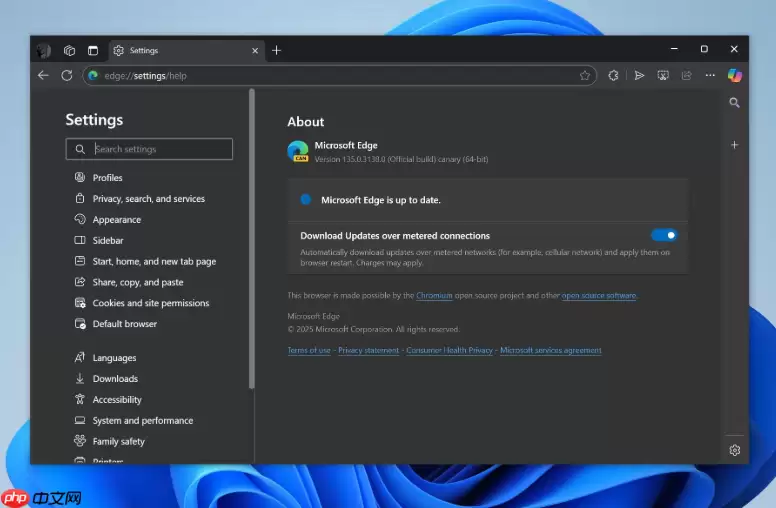
- 点击PDF页面顶部工具栏右侧的“”图标。
- 在下拉菜单中,查找并取消勾选“启用划词释义”选项。
- 关闭当前PDF标签页,重新打开文件测试即可。
二、通过Edge实验性功能(flags)禁用PDF词典模块
若上述方法无效,可尝试从底层禁用相关实验功能。
操作步骤:
- 在Edge地址栏输入edge://flags并回车。
- 在搜索框输入关键词,如pdf dictionary。
- 找到类似“PDF Dictionary Lookup”的实验项。
- 将其状态改为Disabled。
- 点击页面底部的“重启”按钮使设置生效。

三、重置PDF文档站点权限以清除词典授权状态
Edge可能为特定PDF来源网站单独授予了词典权限,需要统一清理。
操作步骤:
- 访问edge://settings/content/pdfDocuments。
- 在“权限”区域点击“管理例外”。
- 检查列表中是否存在显示“允许词典”的域名(如 *.live.com)。
- 找到后,点击该条目右侧的“”并选择“移除”。
- 关闭所有Edge窗口,通过任务管理器结束所有MicrosoftEdge.exe进程,再重启浏览器。

四、使用组策略禁用PDF词典服务(仅限Windows专业版/企业版)
此方法适用于需要全局禁用的专业环境,Windows家庭版无法使用。
操作步骤:
- 按Win + R,输入gpedit.msc打开组策略编辑器。
- 依次展开:计算机配置 → 管理模板 → Windows 组件 → Microsoft Edge。
- 在右侧查找名称包含“PDF dictionary”或“word lookup”的策略项。
- 双击该策略,选择“已禁用”并点击“确定”。
- 以管理员身份打开命令提示符,执行gpupdate /force命令,然后重启Edge。
五、替换PDF阅读器行为:强制使用系统默认应用打开
此方法最为彻底,将阻止Edge内嵌打开任何PDF文件。
操作分为两步:
第一步:修改Edge设置
- 访问edge://settings/content/pdfDocuments。
- 开启“下载PDF文件而不是在浏览器中自动打开它们”。
第二步:修改系统默认应用
- 按Win + I打开设置,进入“应用 > 默认应用 > 按文件类型指定默认应用”。
- 找到.pdf条目,将其关联应用改为“无”或其他非Edge应用。
完成设置后,点击PDF链接将直接下载文件。划词释义功能将彻底失效,但你需要使用其他PDF阅读器来打开文件。

来源:整理自互联网
免责声明:文中图文均来自网络,如有侵权请联系删除,心愿游戏发布此文仅为传递信息,不代表心愿游戏认同其观点或证实其描述。
相关文章
更多-

- Edge浏览器关闭自动更新详细教程 防止后台下载新版本
- 时间:2026-05-27
-
- Edge浏览器跟踪防护等级设置与调整方法详解
- 时间:2026-05-27
-
- 如何关闭Edge浏览器右键翻译功能
- 时间:2026-05-27
-

- Edge浏览器如何关闭地址栏自动跳转与防止网址劫持
- 时间:2026-05-27
-

- 谷歌Chrome浏览器官方正版下载安装最新版
- 时间:2026-05-27
-
- Edge浏览器数学求解器绘制微积分函数图像教程
- 时间:2026-05-27
-
- Edge浏览器性能中心开启内存释放数据看板教程
- 时间:2026-05-26
-
- Edge浏览器大声朗读功能如何开启字词同步高亮
- 时间:2026-05-26
精选合集
更多大家都在玩




大家都在看
更多-

- 集合浆果镇哪个平台渠道福利/礼包最多最好
- 时间:2026-05-27
-

- 乐学高考课程回放观看方法详解
- 时间:2026-05-27
-

- 乐学高考App下载安装与注册登录全流程指南
- 时间:2026-05-27
-

- 该是你的跑不掉不是你的抓不住别争别抢别难过
- 时间:2026-05-27
-

- 适合早上发的干净治愈能量句子
- 时间:2026-05-27
-

- 喊他起床别温柔硬核开怼才管用
- 时间:2026-05-27
-

- 再狠心的人也顶不住你这样发朋友圈
- 时间:2026-05-27
-

- 早上起床这样发圈招财又转运
- 时间:2026-05-27