QQ浏览器设置默认浏览器详细步骤教程
时间:2026-05-27 | 作者:318050 | 阅读:0刚装好QQ浏览器,兴致勃勃想体验一下,结果一点网页链接,弹出来的还是原来那个老面孔?别急,这不是浏览器没装好,而是系统还没“认”它作为默认的网页打开工具。
把QQ浏览器设为默认,本质上就是告诉你的电脑或手机:“以后所有网页链接,都交给它来处理。”这个过程在不同系统上路径略有不同,有时还会遇到一些“小障碍”。下面这张图清晰地概括了五大主要设置路径,你可以先有个整体印象:

接下来,我们分平台详细拆解,从最省事的一键设置,到需要手动干预的系统级修改,再到对付那些“拦路虎”安全软件,一步步带你搞定。
一、通过QQ浏览器内置设置一键触发
最直接的办法,就是让QQ浏览器自己“毛遂自荐”。这个方法会调用浏览器内置的功能,直接向系统发起申请,在Windows、macOS和安卓上都适用,前提是浏览器界面功能正常。
操作很简单:
- 首先,确保你启动的是最新版的QQ浏览器。
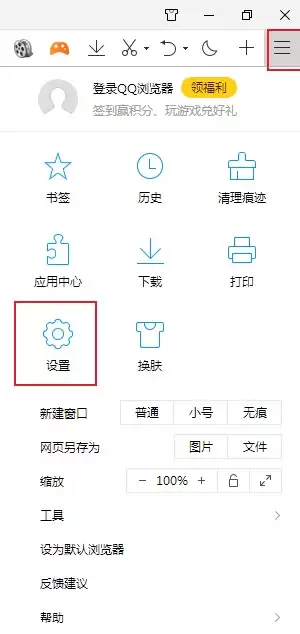
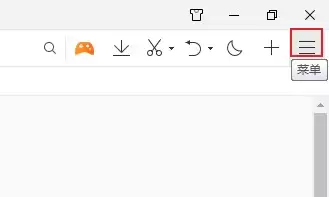
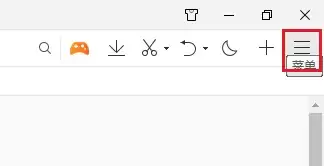
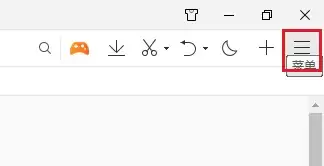
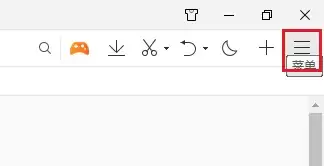
- 然后,在电脑上找到右上角那三条横线的菜单按钮(≡),或者在手机APP里点击底部“我的”,再点开那个齿轮状的设置图标。
- 进入设置中心后,眼睛扫一下,找到类似【默认浏览器】、【常规设置】或者直接就叫【设置默认浏览器】的选项。有些版本可能会把它藏在“高级设置”里面。
- 点击那个【设为默认浏览器】的按钮。
- 接下来,系统通常会弹出一个确认窗口,或者直接跳转到系统默认应用的管理页面。你只需要在跳转后的页面里,确认选中QQ浏览器就行了。
- 如果列表里没找到它,不妨先完全退出再打开一次QQ浏览器,然后回来刷新页面试试。
二、通过Windows系统设置手动指定
如果上面的方法不灵,或者你的默认浏览器被其他软件强行“霸占”了,那就需要你亲自出马,去Windows系统的“大本营”里改回来。这个方法绕过了所有应用程序,直接修改系统底层的关联协议。
手动指定步骤:
- 按下键盘上的 Win + I 组合键,快速打开Windows设置面板。
- 依次点击【应用】→【默认应用】。
- 往下滚动,找到“Web浏览器”这一栏。你会看到当前默认浏览器是谁(比如Microsoft Edge或Chrome)。点击它。
- 这时会弹出一个所有已安装浏览器的列表,从中选择“QQ浏览器”。选择后关闭设置窗口,更改立刻生效。
- 如果列表里没有QQ浏览器,同样,请先运行一次QQ浏览器,再回到这个页面刷新。
三、通过安卓系统设置路径强制指定
在安卓手机上,如果通过QQ浏览器APP内部设置无效,很可能是因为系统权限或定制UI(如MIUI、EMUI)的限制。这时,直接去手机的系统设置里修改是最稳妥的。
安卓通用路径:
- 打开手机的【设置】应用。
- 根据手机品牌不同,路径稍有差异,但大同小异:通常是【应用管理】或【应用】→【默认应用】→【浏览器应用】(或直接就是【浏览器】)。
- 在浏览器应用列表中,直接点选“QQ浏览器”,系统会立即完成绑定。
- 如果遇到“无法更改”的提示,可以检查一下是否在【开发者选项】中开启了“USB调试”,尝试关闭它或者重启手机后再试。
四、通过macOS系统偏好设置完成授权
macOS的设计更注重用户明确授权。它不允许程序在后台静默把自己设为默认,必须经过系统偏好设置这一关,由用户亲自点选确认。
macOS操作流程:
- 打开QQ浏览器,注意看屏幕顶部菜单栏,找到并点击【QQ浏览器】这个菜单项。
- 在下拉菜单中,选择【偏好设置】。
- 点击【将QQ浏览器设为默认浏览器】按钮。点击后,系统会自动为你打开“系统偏好设置→通用→默认网页浏览器”这个界面。
- 在这个最终的系统级界面上,从下拉菜单中选择“QQ浏览器”,然后关闭窗口即可。
在弹出的窗口里,切换到【常规】标签页。
五、解除第三方安全软件锁定后重设
这是最常见也最让人头疼的情况:明明按照系统步骤操作了,可一回头发现又变回去了。幕后“黑手”往往是各类安全防护软件,它们的好意——防止恶意软件篡改——有时会“误伤”你的正常操作。
如果你电脑上安装了诸如360安全卫士、腾讯电脑管家、金山毒霸、百度卫士等,或者甚至是一些浏览器自带的安全保护功能(如猎豹浏览器),它们可能会锁定默认浏览器设置。
解决办法就是“擒贼先擒王”:
- 针对金山毒霸:打开软件,找到“百宝箱”,进入里面的“浏览器保护”功能,检查状态是否为“已锁定”。如果是,点击“解锁”后再去设置默认浏览器。
- 针对猎豹浏览器:打开猎豹浏览器,点击右上角的“K”按钮,进入安全中心页面。找到“上网防御”或类似选项,检查“浏览器保护”是否开启,如果开着,请先关闭它。
- 针对360安全卫士:这里有两个需要注意的点。第一,当你在设置默认浏览器时,如果360弹出提示框询问是否允许修改,务必选择“允许修改”。第二,你也可以主动进入360安全卫士,点击【更多】工具,找到【浏览器保护】功能,检查“默认浏览器”是否被锁定,如果锁定了,解除锁定即可。
- 针对百度卫士/电脑管家:思路一致。打开软件,在“百宝箱”或“工具箱”中找到【浏览器保护】功能,进入后检查并解除对默认浏览器的锁定。
处理完这些安全软件的锁定后,再回过头按照前面第一或第二部分的方法重新设置一遍,问题基本就能迎刃而解了。

来源:整理自互联网
免责声明:文中图文均来自网络,如有侵权请联系删除,心愿游戏发布此文仅为传递信息,不代表心愿游戏认同其观点或证实其描述。
相关文章
更多-

- QQ浏览器设置默认浏览器的图文操作教程
- 时间:2026-07-03
-
- QQ浏览器网页显示不全原因及解决方法
- 时间:2026-06-28
-
- QQ浏览器快捷键关闭方法详解
- 时间:2026-06-27
-
- QQ浏览器关闭鼠标手势功能详细图文教程
- 时间:2026-06-27
-
- QQ浏览器侧边栏关闭与隐藏方法详解
- 时间:2026-06-27
-
- QQ浏览器游戏工具栏开启与显示位置详解
- 时间:2026-06-27
-
- QQ浏览器关闭网站安全检测功能详细步骤
- 时间:2026-06-27
-
- QQ浏览器阅读模式开启方法与按钮显示设置
- 时间:2026-06-27
精选合集
更多大家都在玩
大家都在看
更多-

- 高考志愿填报模板完整版附表格填写示例
- 时间:2026-07-04
-

- 2026好玩的挂机手游推荐
- 时间:2026-07-04
-

- 高考志愿填报规划师职业前景与报考指南
- 时间:2026-07-04
-

- 高考志愿填报实用指导与技巧
- 时间:2026-07-04
-

- 高考志愿填报时间安排
- 时间:2026-07-04
-

- 高考志愿填报系统使用技巧与注意事项
- 时间:2026-07-04
-

- 高考志愿填报模拟系统指南
- 时间:2026-07-04
-

- 高考志愿填报方法与技巧详解
- 时间:2026-07-04