Windows 11 最佳软件卸载工具推荐与评测
时间:2026-05-27 | 作者:318050 | 阅读:0在技术快速迭代的今天,我们电脑里的软件也像走马灯一样换了一茬又一茬。
远程办公的普及,更是让各种协作工具、专业软件扎堆安装。时间一长,清理“数字空间”、卸载冗余软件,就成了每个电脑用户的必修课。
一个得力的软件卸载工具,能做的远不止点击“卸载”那么简单。
它能深入系统,将应用程序相关的文件、注册表项乃至浏览器扩展清理得一干二净,真正实现“片甲不留”。
面对市面上琳琅满目的选择,如何找到最适合Windows 11的那一款?
别急,下面这几款经过市场检验的卸载程序,或许能给你答案。
一、我需要第三方软件卸载程序吗?
Windows系统自带的卸载功能,很多时候只是移除了程序的主文件。
那些散落在各处的缓存、配置文件、残留的注册表项,往往成了“漏网之鱼”。
久而久之,它们不仅占用宝贵的磁盘空间,还可能拖慢系统速度,甚至引发冲突。
这正是第三方专业卸载工具的用武之地。
它们专为深度清理而生,卸载完成后,通常会主动扫描残留的文件和注册表条目,并征询你的处理意见。
可以说,它们追求的不是“删除”,而是“还原”——将你的系统尽可能还原到软件安装之前的状态。
二、适用于 Windows 11 的最佳卸载程序推荐
1. IObit 卸载程序
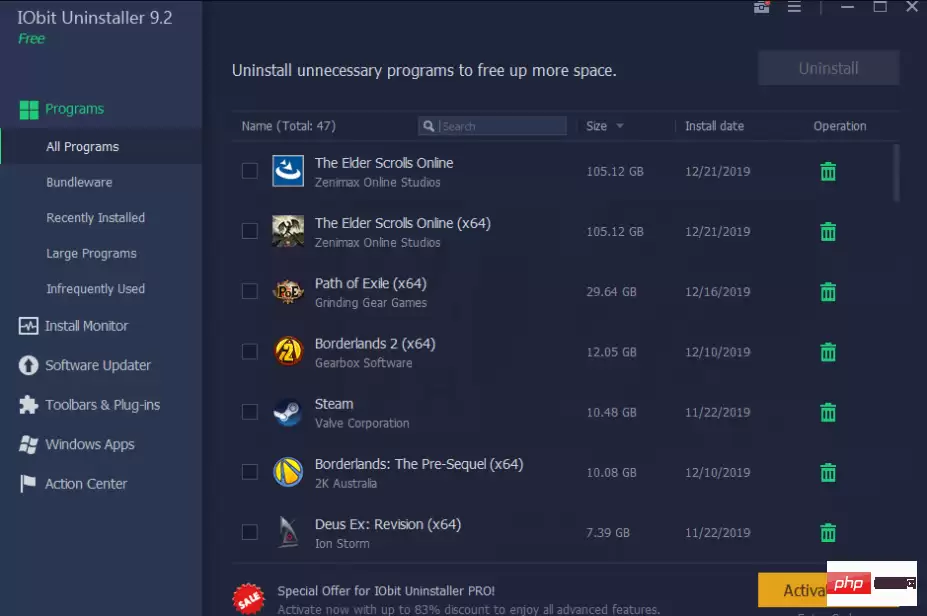
IObit Uninstaller一启动,就会自动扫描电脑中所有已安装的软件。
它的界面设计得清晰又智能,不仅罗列全部程序,还贴心地按“最新安装”和“占用空间最大”进行了分类,方便你快速定位目标。
如果你怀疑之前某个软件没删干净,它的“强力扫描”功能就能大显身手,从残留缓存到无效的快捷方式,都能揪出来。
此外,它还能扫描并管理浏览器插件(目前主要支持Firefox),每个扩展都附有用户评分,帮你判断去留。
甚至,它还内置了一个文件粉碎机,用于彻底删除敏感文件。
总体而言,IObit Uninstaller功能全面,其深度清理能力足以媲美许多付费产品,是Windows 11用户一个非常可靠的选择。
亮点功能:
- 实时监控软件安装
- 支持批量卸载
- 提供多种删除模式

2. Revo 卸载程序
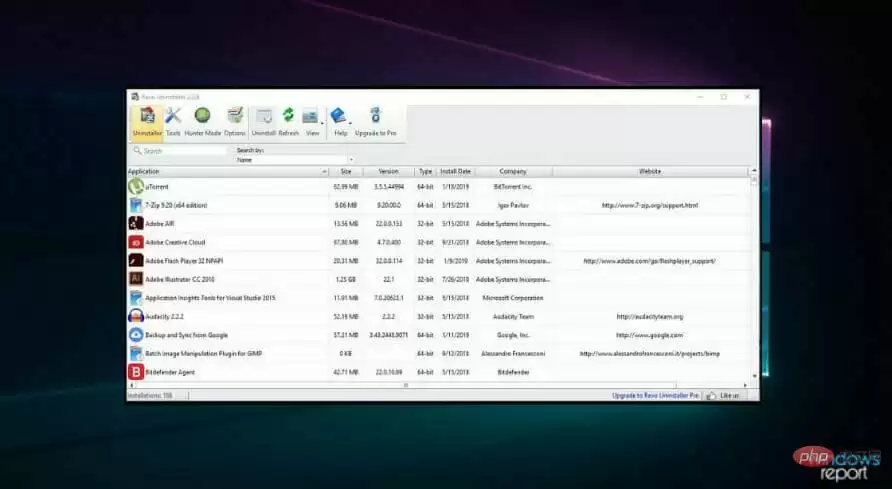
Revo Uninstaller的界面信息量丰富,甚至集成了一些Windows系统工具的快捷入口。
对于追求简洁的用户来说,这可能显得有些繁杂,但它的核心卸载功能确实强大。
它提供了四种卸载模式:
- 内置卸载
- 安全模式(附加注册表扫描)
- 中度模式(进一步扫描残留文件)
- 高级模式(最彻底的系统扫描)
其中最有趣的莫过于“猎人模式”,允许你直接将桌面或任务栏上的程序图标拖进一个瞄准镜图标里进行卸载,非常直观。
值得一提的是,它在卸载重要软件前会自动创建系统还原点,为你的操作增加了一份保险。
亮点功能:
- 四种卸载模式,适应不同需求
- 强大的注册表残留扫描
- 可清理浏览器扩展
3. Ashampoo 卸载程序
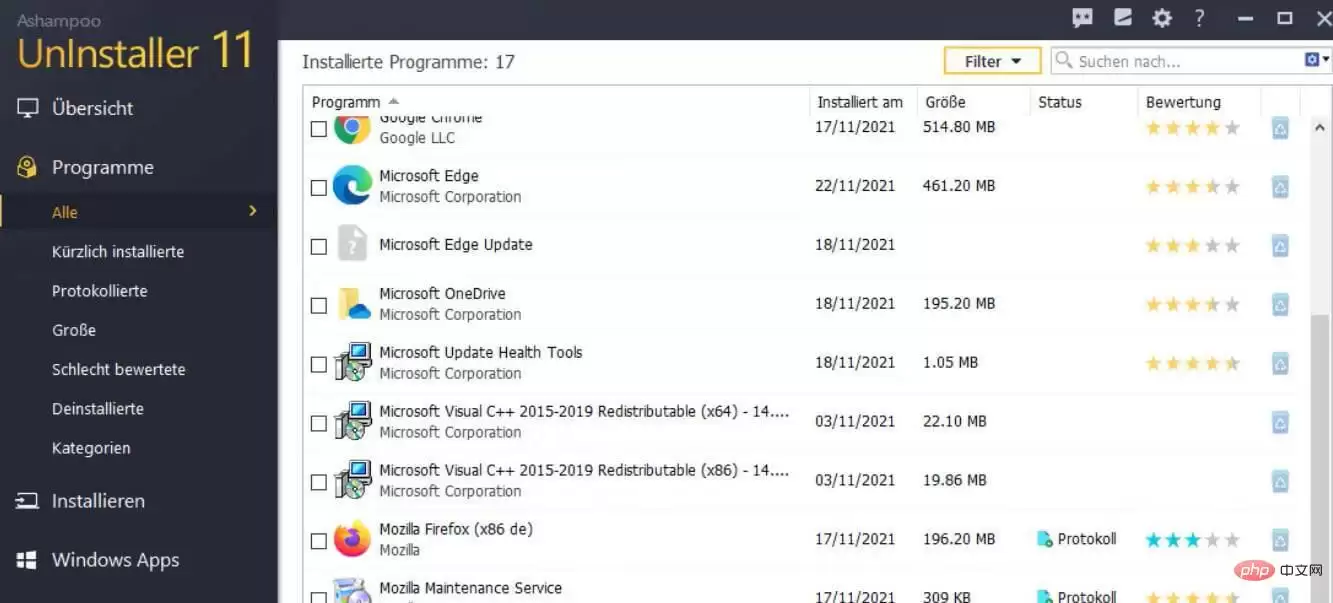
Ashampoo UnInstaller可能需要一点时间来上手,但一旦熟悉,你会被它丰富的功能所吸引。
它支持静默卸载、自动清理残留文件等多种卸载方式。
虽然缺少批量卸载功能稍显遗憾,但它提供了一个强大的“工具”模块作为补偿。
在这里,你可以管理开机启动项、查找重复文件、进行磁盘碎片整理、优化注册表,甚至调整组策略和安全粉碎文件。
它更像一个集成了深度卸载功能的PC优化工具箱。
因此,如果你需要的不仅仅是一个卸载工具,而是一个能全面维护电脑健康的助手,Ashampoo会是一个颇具技术含量的选择。
亮点功能:
- 集成服务管理器
- 支持安装跟踪与回滚
- 扩展程序管理
4. CCleaner
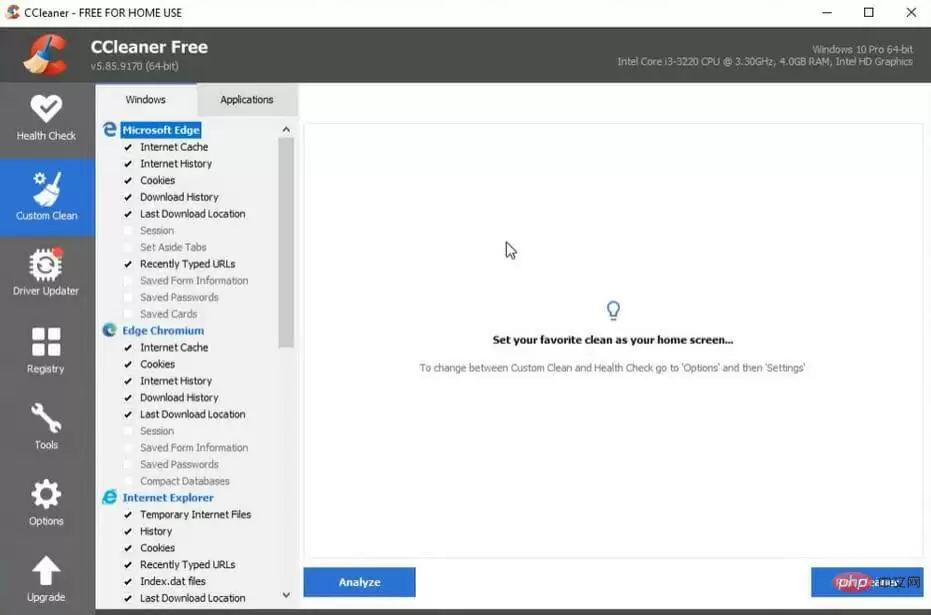
CCleaner的大名,在系统优化清理领域可谓如雷贯耳。
这款轻量级工具功能繁多,从清理垃圾文件、优化系统到修复注册表,样样在行。
它的“工具”模块下就包含了软件卸载功能。
除此之外,你还能在这里找到重复文件查找器、启动项管理器、磁盘分析器乃至安全文件删除等实用工具。
可以说,CCleaner提供了一个简单而全面的系统维护方案。
如果你追求一款知名度高、功能全面且操作简单的工具,CCleaner无疑是一个不会出错的选择。
亮点功能:
- 一键电脑健康检查
- 软件更新器
- 文件恢复工具
5. Wise Program Uninstaller
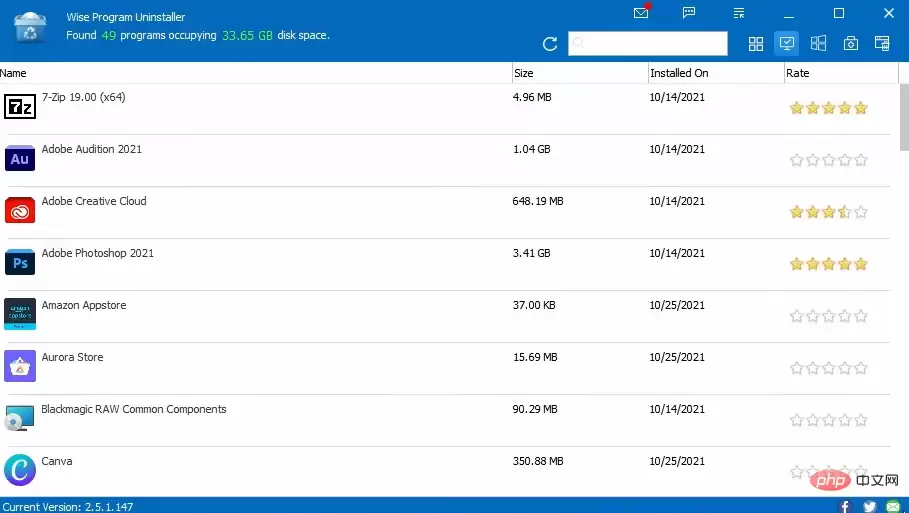
Wise Program Uninstaller是一款便携式软件,无需安装,即开即用,对系统资源非常友好。
它会扫描并列出所有已安装的程序,并附上社区评分,这对于判断陌生软件的可靠性很有帮助。
它提供“安全卸载”和“强制卸载”两种模式,后者会进行深度扫描,找出所有残留文件和注册表项。
不过,它会在删除前展示扫描结果,但不会让你选择性保留某些文件。
它的主要局限在于无法监控新安装的软件。
但如果你只是需要一个纯粹、轻量且高效的卸载工具,Wise Program Uninstaller完全能够胜任。
亮点功能:
- 集成到右键菜单,操作便捷
- 卸载前创建系统还原点

6. Geek Uninstaller
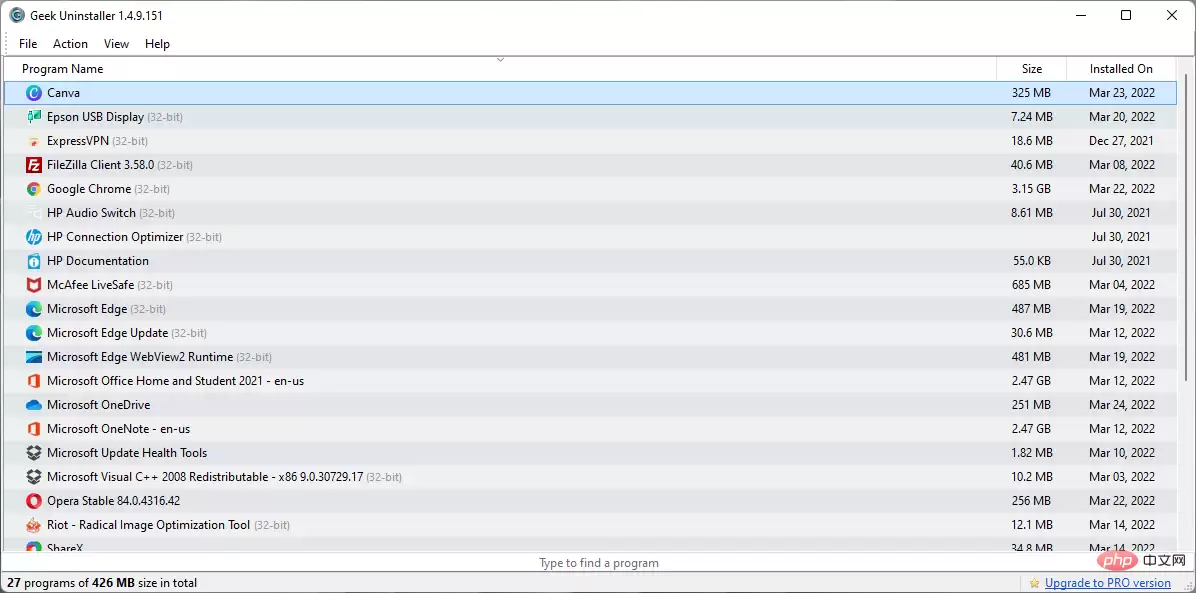
Geek Uninstaller是另一款优秀的便携式免费工具。
虽然开发商有收费的“专业版”,但基础的Geek Uninstaller本身是完全免费的,且功能足够日常使用。
它扫描迅速,提供常规卸载和强制卸载两种方式。
对于不认识的软件,其“在线搜索”功能可以快速帮你查明来历。
作为一款专注于卸载的工具,它不像其他软件那样提供极其深入的残留扫描或安装监控,显得非常纯粹。
如果你追求极简,只想快速、干净地卸载软件,并且希望它完全免费、支持多达30多种语言,那么Geek Uninstaller就是为你量身打造的。
亮点功能:
- 扫描速度极快
- 支持导出软件列表
- 可卸载Windows应用商店的应用程序
三、如何选择?
最后如何选择?这很大程度上取决于你的具体需求。
列表中的大多数工具都提供免费试用,亲自体验一下是最好的方法。
关键要想清楚:你是需要一个功能单一的纯粹卸载器,还是想要一个集清理、优化于一体的系统工具箱?
前者可能更轻量便携,后者则能提供一站式解决方案。
希望这份盘点能帮你做出明智的决定。

来源:整理自互联网
免责声明:文中图文均来自网络,如有侵权请联系删除,心愿游戏发布此文仅为传递信息,不代表心愿游戏认同其观点或证实其描述。
相关文章
更多-

- A5纸张尺寸是A4的一半吗
- 时间:2026-05-27
-

- 指趣游戏盒如何解绑手机号详细步骤指南
- 时间:2026-05-27
-
- 小绿鲸高亮标记取消方法详解
- 时间:2026-05-27
-
- 语雀App添加分割线的详细图文教程
- 时间:2026-05-27
-
- Steam游戏库共享给好友的详细设置教程
- 时间:2026-05-27
-

- 制作系统U盘教程:轻松安装Windows与MacOS系统
- 时间:2026-05-27
-

- 拯救猫咪第八关怎么过 通关技巧与步骤详解
- 时间:2026-05-27
-

- 踢踏爵士冒险28分钟后卷轴2获取位置详解
- 时间:2026-05-27
精选合集
更多大家都在玩




大家都在看
更多-

- 集合浆果镇哪个平台渠道福利/礼包最多最好
- 时间:2026-05-27
-

- 乐学高考课程回放观看方法详解
- 时间:2026-05-27
-

- 乐学高考App下载安装与注册登录全流程指南
- 时间:2026-05-27
-

- 该是你的跑不掉不是你的抓不住别争别抢别难过
- 时间:2026-05-27
-

- 适合早上发的干净治愈能量句子
- 时间:2026-05-27
-

- 喊他起床别温柔硬核开怼才管用
- 时间:2026-05-27
-

- 再狠心的人也顶不住你这样发朋友圈
- 时间:2026-05-27
-

- 早上起床这样发圈招财又转运
- 时间:2026-05-27