Camtasia 2018视频素材裁剪与尺寸调整教程
时间:2026-05-27 | 作者:318050 | 阅读:0camtasia2018视频素材怎么裁剪大小
处理视频时,调整画面尺寸是基础操作。在Camtasia 2018里,裁剪视频大小主要有两种思路:一种是直接裁剪掉不需要的画面部分,另一种则是利用裁剪功能来制作画中画效果。下面我们分别来看看具体怎么操作。
一、直接裁剪大小
如果你只是想简单地把视频画面四周多余的部分裁掉,比如去掉水印、黑边,或者聚焦到画面的某个区域,这个方法最直接。
首先,打开Camtasia 2018软件。
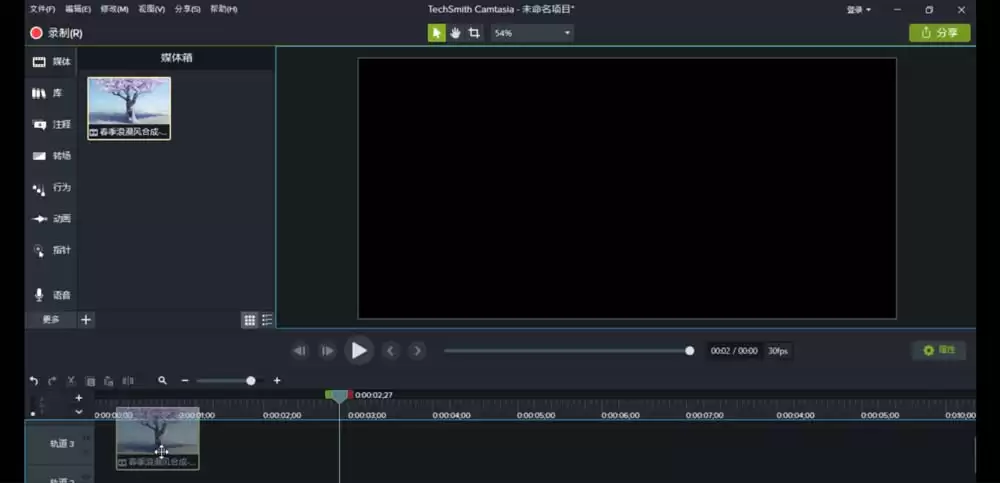
接着,导入你的视频素材,并把它从媒体库拖拽到下方的时间线轨道上。
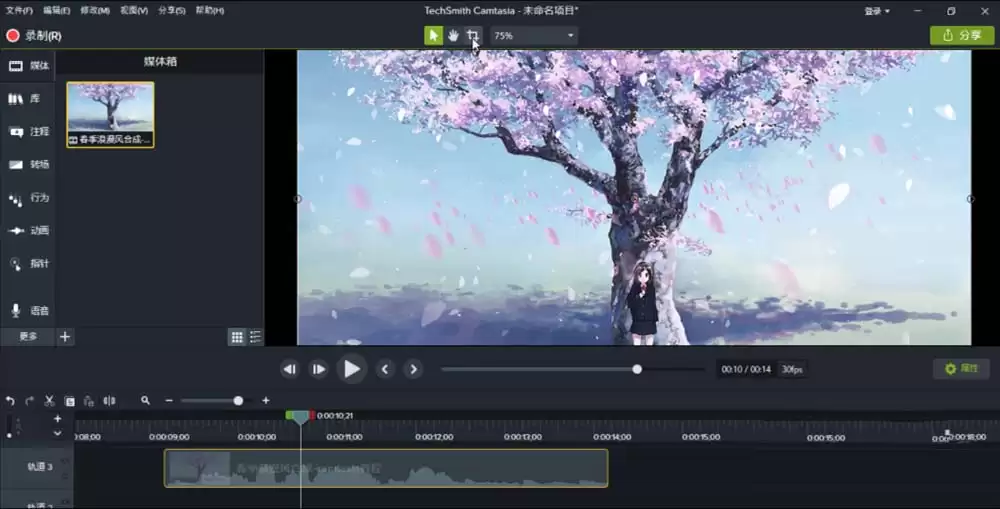
然后,把目光移到软件界面的顶部工具栏,找到并点击那个像两个直角重叠在一起的“裁剪”工具图标。
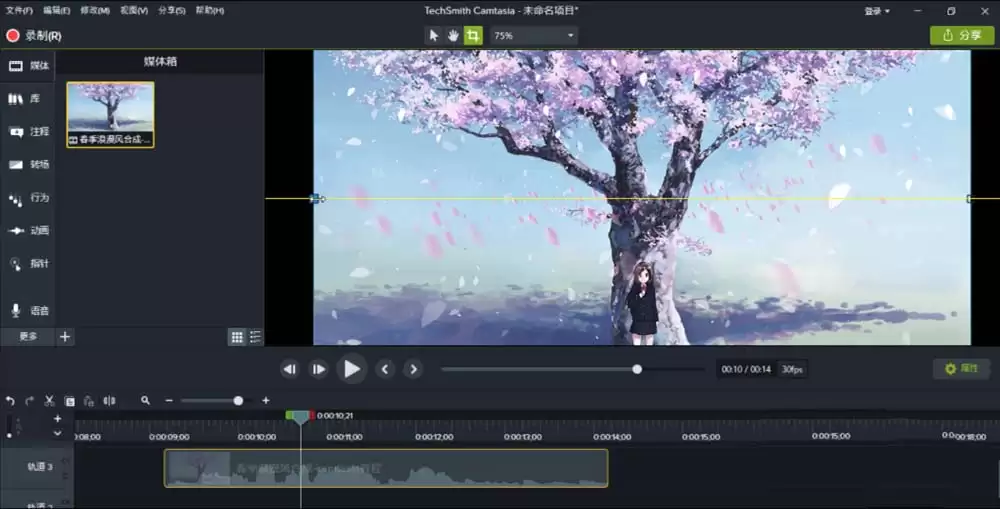
点击之后,你会看到视频预览画面的四周出现了虚线边框。这时候,把鼠标移动到边框线上,等光标变成双箭头形状,按住鼠标左键向内拖动,就能裁剪掉对应的部分了。上下左右四个边都可以独立调整,非常灵活。
二、裁剪制作画中画效果
除了直接裁剪,这个功能还能玩出花样,比如制作一个悬浮在主画面上的小窗口,也就是画中画效果。这招在做教程或者多视角展示时特别有用。
第一步同样是启动软件。
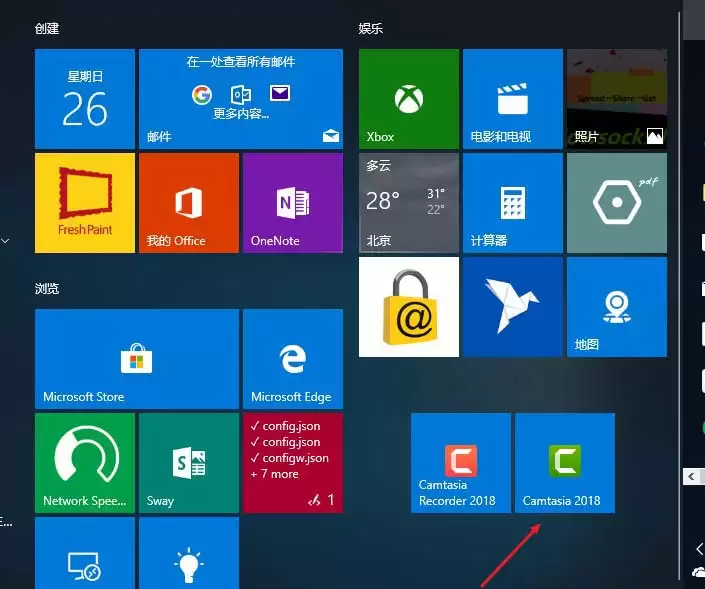
第二步,导入素材并拖到时间线。这里有个小技巧:如果你要制作画中画,通常需要至少两条轨道,一条放背景视频或图片,另一条放你要裁剪的小窗口视频。
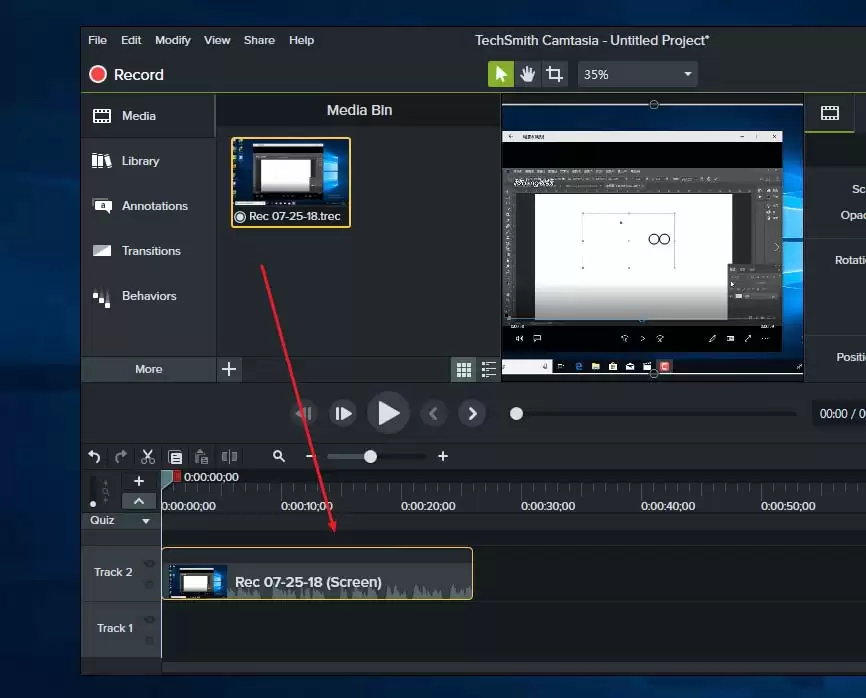
第三步,注意看界面顶部的三个核心工具图标,从左到右分别是“选择工具”、“移动工具”和“裁剪工具”。这三个是调整画面的好搭档。
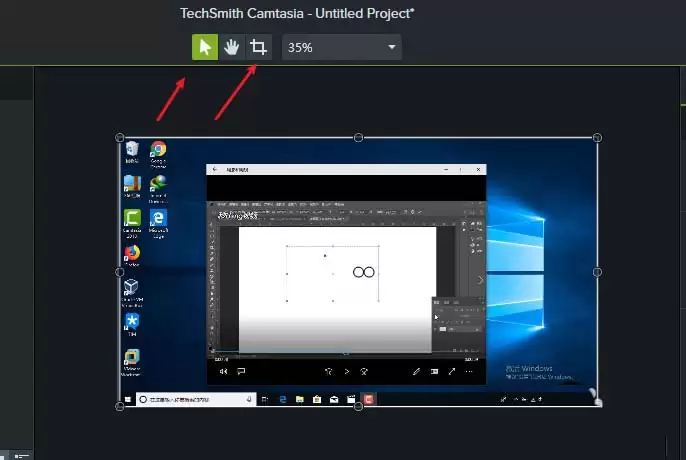
第四步,点击切换到第三个“裁剪工具”。这时,视频画面的四个角以及每条边的中点都会出现可拖动的锚点。
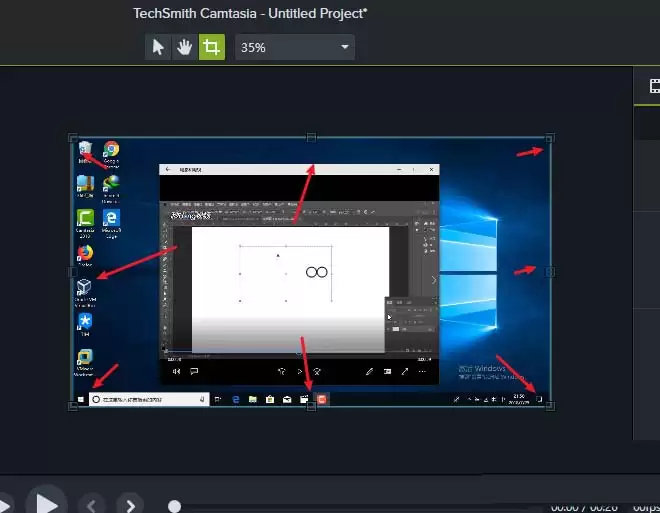
第五步,用鼠标拖拽这些锚点,向内收索。被裁掉的部分会显示出项目的背景色(通常是黑色或你设置的其他颜色),这样视频画面就变小了。
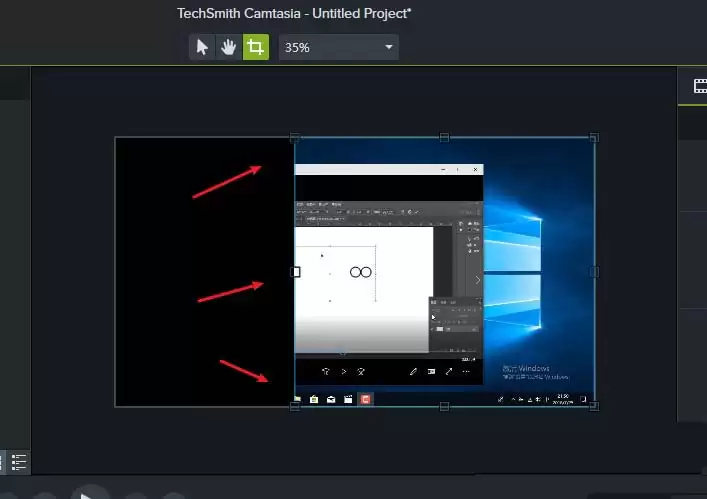
第六步,关键的一步来了。点击切换回第二个“移动工具”,然后用鼠标直接拖动这个已经被裁剪小的视频画面,把它放到背景画面的合适位置,比如角落或中央。一个标准的画中画效果就初步完成了。
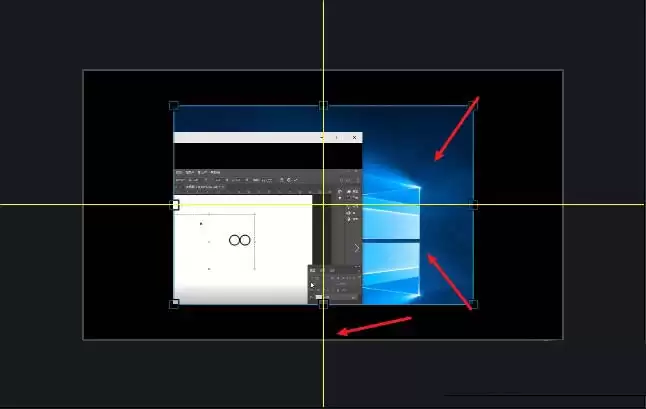
看,其实并不复杂。无论是想快速修剪画面,还是想叠加创意效果,Camtasia 2018的裁剪工具都能帮你轻松搞定。多尝试几次,你就能熟练掌握这些技巧了。

来源:整理自互联网
免责声明:文中图文均来自网络,如有侵权请联系删除,心愿游戏发布此文仅为传递信息,不代表心愿游戏认同其观点或证实其描述。
相关文章
更多-

- 猿编程账号退出方法详解:电脑端与手机端操作指南
- 时间:2026-05-27
-

- 高德地图胖虎3D主题车模免费获取方法与领取攻略
- 时间:2026-05-27
-
- 手机内存转移到SD卡释放空间详细步骤
- 时间:2026-05-27
-

- 闪送同城快递服务详解:收费标准与使用指南
- 时间:2026-05-27
-
- Win7系统如何设置默认浏览器
- 时间:2026-05-27
-

- 美版与国行iPhone区别对比:网络频段与功能详解
- 时间:2026-05-27
-
- Win10控制面板打不开的解决方法与修复教程
- 时间:2026-05-27
-

- 花呗账户被冻结如何快速解冻恢复使用
- 时间:2026-05-27
精选合集
更多大家都在玩




大家都在看
更多-

- 集合浆果镇哪个平台渠道福利/礼包最多最好
- 时间:2026-05-27
-

- 乐学高考课程回放观看方法详解
- 时间:2026-05-27
-

- 乐学高考App下载安装与注册登录全流程指南
- 时间:2026-05-27
-

- 该是你的跑不掉不是你的抓不住别争别抢别难过
- 时间:2026-05-27
-

- 适合早上发的干净治愈能量句子
- 时间:2026-05-27
-

- 喊他起床别温柔硬核开怼才管用
- 时间:2026-05-27
-

- 再狠心的人也顶不住你这样发朋友圈
- 时间:2026-05-27
-

- 早上起床这样发圈招财又转运
- 时间:2026-05-27