360压缩批量处理图片的详细步骤教程
时间:2026-05-27 | 作者:318050 | 阅读:0如何用360压缩快速处理图片体积?
处理图片体积过大的问题,用对工具能事半功倍。今天就来聊聊如何用360压缩软件快速搞定图片压缩,操作非常直观。
第一步:打开软件并选择功能
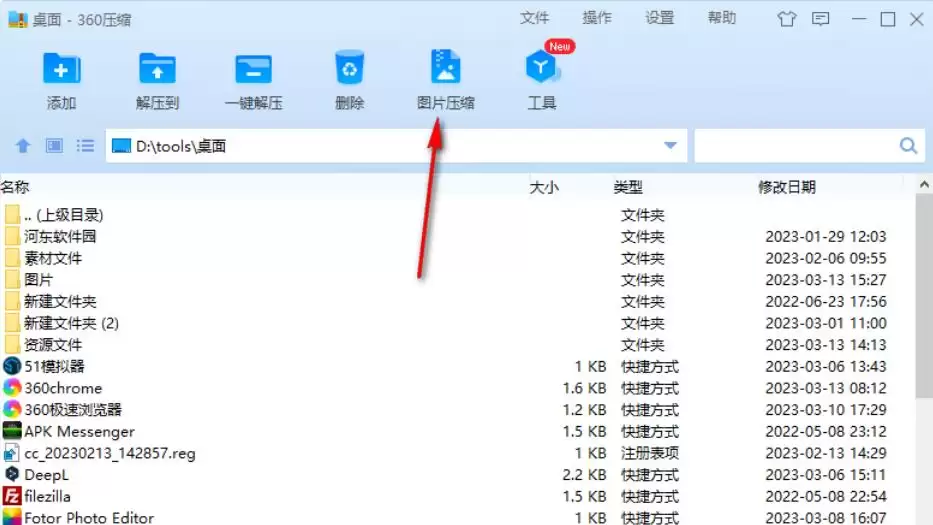
首先,打开你的360压缩软件,你会看到清晰的主界面。
在页面上方的功能栏里,找到【图片压缩】选项,直接点击它。
第二步:添加需要压缩的图片
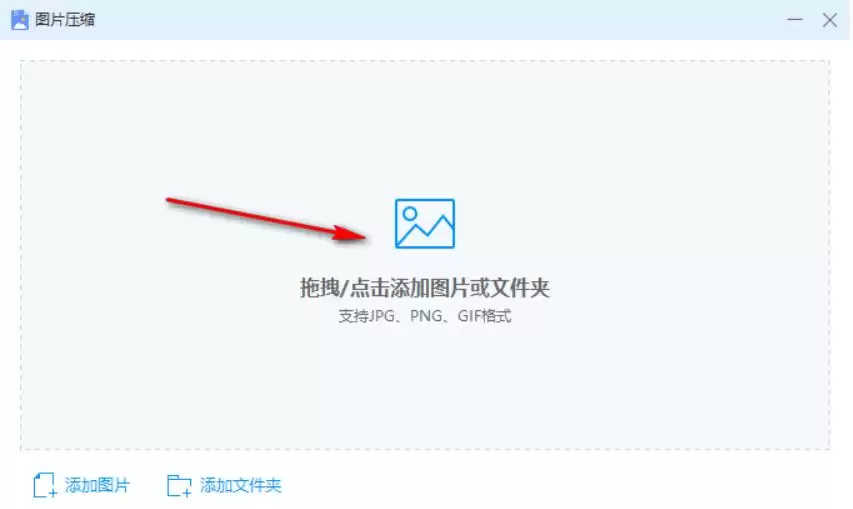
点击之后,会进入专门的图片压缩界面。
这时,你需要:
- 用鼠标点击页面中央的添加区域;
- 或通过拖拽的方式,把需要“瘦身”的图片文件添加进来。
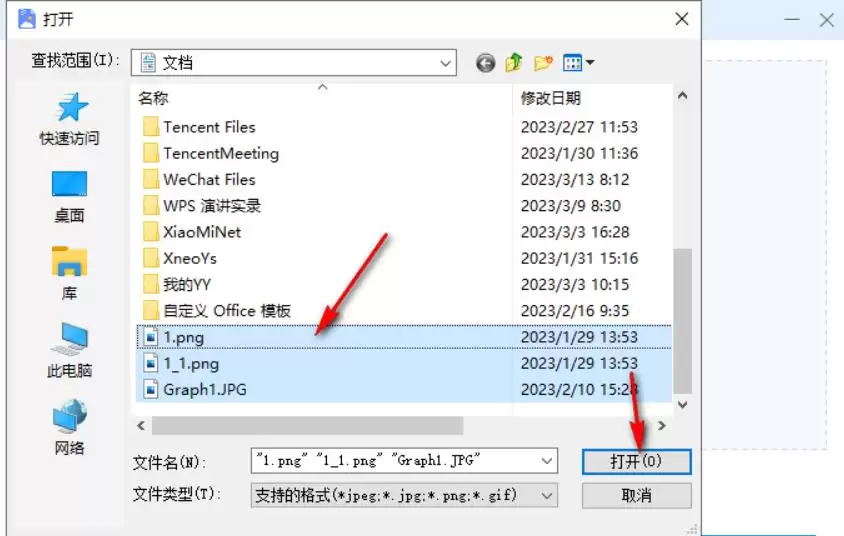
随后,系统会弹出一个文件夹浏览窗口。
在这里找到你存放图片的位置,选中目标文件,然后点击右下角的【打开】按钮,图片就成功导入到压缩列表里了。
第三步:设置选项并开始压缩
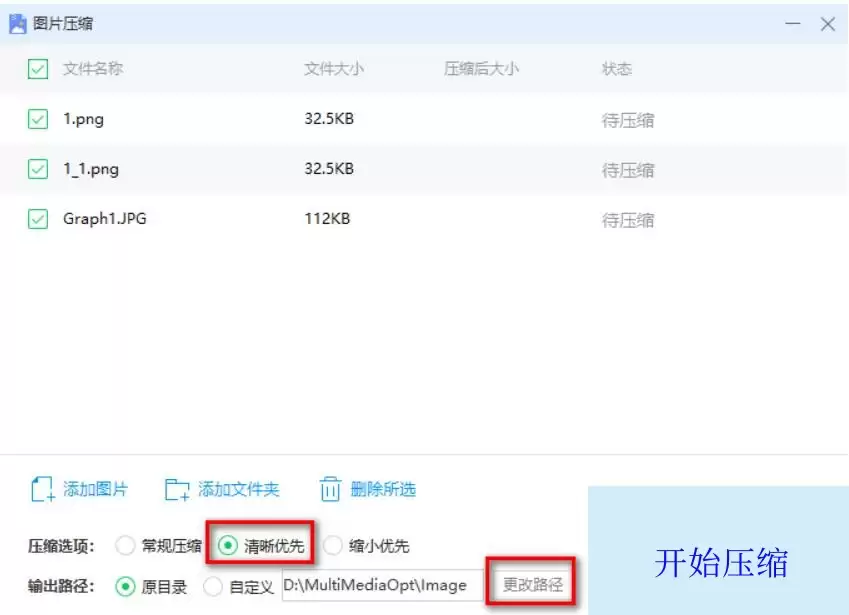
所有添加的图片会陈列在列表里。
接下来,在页面底部进行关键设置:
- 根据你的需求,勾选合适的【压缩选项】(如优先保证清晰度或极限缩小体积);
- 点击【更改路径】,为压缩后的新文件选择存放位置;
- 一切就绪后,点击醒目的【开始压缩】按钮。
第四步:查看压缩结果
压缩过程通常很快。
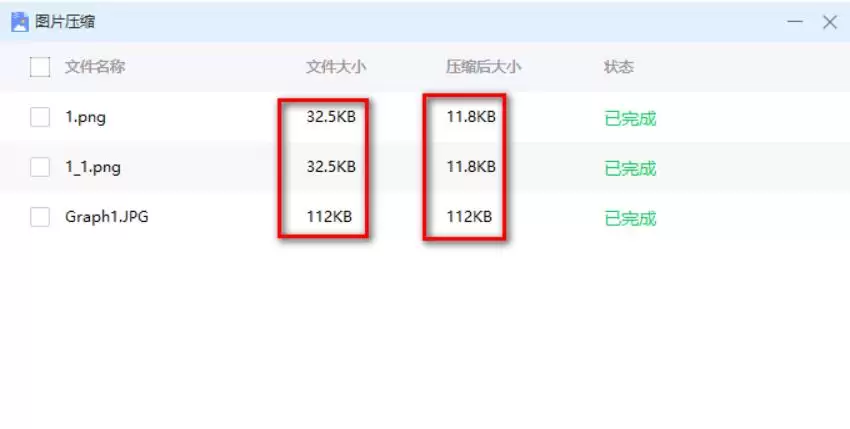
完成后,软件会贴心地展示一个对比图,让你一目了然地看到压缩前后文件大小的变化。
如图所示,效果往往非常显著,一个大文件瞬间就变得轻巧多了。

来源:整理自互联网
免责声明:文中图文均来自网络,如有侵权请联系删除,心愿游戏发布此文仅为传递信息,不代表心愿游戏认同其观点或证实其描述。
相关文章
更多-
- 360压缩最小文件大小设置方法详解
- 时间:2026-05-27
-
- 360压缩默认保存位置修改方法详解
- 时间:2026-05-27
-
- 360压缩文件默认保存位置与查找方法
- 时间:2026-05-26
-
- 360压缩加密教程:如何给压缩包设置密码保护
- 时间:2026-05-16
-
- 360压缩软件使用7Z格式压缩文件详细教程
- 时间:2026-05-16
-
- 360压缩批量处理图片教程:高效压缩步骤详解
- 时间:2026-05-16
-
- 360压缩分卷压缩教程 详细步骤与操作方法
- 时间:2026-05-13
-
- 360压缩修改图片保存路径详细步骤
- 时间:2026-05-13
精选合集
更多大家都在玩




大家都在看
更多-

- 集合浆果镇哪个平台渠道福利/礼包最多最好
- 时间:2026-05-27
-

- 乐学高考课程回放观看方法详解
- 时间:2026-05-27
-

- 乐学高考App下载安装与注册登录全流程指南
- 时间:2026-05-27
-

- 该是你的跑不掉不是你的抓不住别争别抢别难过
- 时间:2026-05-27
-

- 适合早上发的干净治愈能量句子
- 时间:2026-05-27
-

- 喊他起床别温柔硬核开怼才管用
- 时间:2026-05-27
-

- 再狠心的人也顶不住你这样发朋友圈
- 时间:2026-05-27
-

- 早上起床这样发圈招财又转运
- 时间:2026-05-27