戴尔电脑BIOS设置U盘启动项详细步骤教程
时间:2026-05-27 | 作者:318050 | 阅读:0戴尔电脑BIOS设置U盘启动全流程
为戴尔电脑设置U盘启动,是重装系统或进行系统维护的关键步骤。许多用户遇到的问题是:制作了启动U盘,但开机按启动热键后,U盘选项并未出现。这通常与BIOS设置有关。
本文将详细拆解戴尔电脑BIOS中设置U盘启动项的全过程。整个过程的核心是调整几个关键的启动和安全选项,操作并不复杂。
第一步:进入BIOS界面
电脑开机后,在戴尔Logo出现的瞬间,立即连续、快速地按下键盘上的F2键。
要点:动作要快,多按几次,直到成功进入蓝底或灰底的BIOS设置界面。

U盘启动系统软件图1
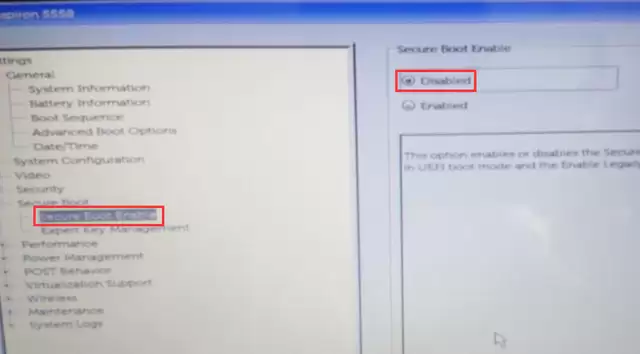
第二步:禁用安全启动(Secure Boot)
进入BIOS后,使用键盘方向键操作。
- 在左侧菜单列表中找到“Security”或“安全启动”选项。
- 进入后,找到“Secure Boot Enable”。
- 将其状态从“Enabled”(启用)更改为“Disabled”(禁用)。
关键操作:修改后,务必点击界面右下角的“Apply”按钮保存更改。
戴尔系统软件图2
第三步:启用传统选项ROM(Legacy Option ROMs)
接下来,回到主菜单进行设置。
- 找到“General”或“常规”选项并展开。
- 在其子菜单中,找到“Advanced Boot Options”(高级启动选项)。
- 进入后,勾选或启用“Enable Legacy Option ROMs”这一项。
关键操作:设置完成后,同样点击“Apply”保存。

戴尔笔记本电脑重装系统系统软件图3
第四步:更改引导列表选项为传统模式
继续在“Boot Sequence”或“引导顺序”菜单中操作。
- 展开后,找到“Boot List Option”(引导列表选项)。
- 这里通常有两个选择:“UEFI”和“Legacy”。
- 需要将其从“UEFI”更改为“Legacy”(传统模式)。
关键操作:更改后,再次点击“Apply”保存设置。

戴尔笔记本电脑重新安装系统软件图4
第五步:保存并重启,验证U盘启动项
所有设置调整完毕后,进行最后一步。
- 直接按下键盘上的F10键。
- 此时会弹出确认对话框,询问是否保存更改并退出。
- 选择“Yes”并按回车确认。
电脑会自动重启。验证步骤:
- 重启过程中,当戴尔Logo再次出现时,立即连续按下F12键。
- 进入一次性启动菜单(Boot Menu)。
- 如果设置正确,你将在启动菜单列表中看到你的U盘设备(通常显示U盘品牌名称或“USB Hard Disk”等字样)。
- 选择它并按回车,即可成功从U盘启动。
总结
以上是戴尔电脑在BIOS界面设置U盘启动项的完整流程。
成功的关键在于按顺序调整:安全启动、传统模式支持以及引导顺序这几个选项。只要步骤正确,U盘启动选项就会正常出现。

来源:整理自互联网
免责声明:文中图文均来自网络,如有侵权请联系删除,心愿游戏发布此文仅为传递信息,不代表心愿游戏认同其观点或证实其描述。
相关文章
更多-

- 如何在电脑上模拟运行Ampere
- 时间:2026-06-16
-

- Bubbly手机版和电脑版数据互通吗详细最新解答
- 时间:2026-06-15
-

- 和彩云网盘电脑网页版在线登录入口
- 时间:2026-06-15
-

- D Tuning电脑版官方下载入口最新版
- 时间:2026-06-15
-

- DMark中文官网直达入口 电脑端官方主页
- 时间:2026-06-15
-

- Thunder Network影响电脑性能吗
- 时间:2026-06-15
-

- 风鸟企业查询电脑端官网网页直达入口
- 时间:2026-06-14
-

- 腾讯通如何安装到电脑?详细步骤与注意事项
- 时间:2026-06-14
精选合集
更多大家都在玩
大家都在看
更多-

- 免费观看动漫的app下载地址推荐
- 时间:2026-06-15
-

- 手机邮箱app下载安装地址分享
- 时间:2026-06-15
-

- QQ浏览器常用网站设置教程 快速添加主页与导航
- 时间:2026-06-15
-

- QQ浏览器登录教程:手机电脑网页端详细步骤
- 时间:2026-06-15
-

- QQ浏览器主页无法修改的解决方法与操作步骤
- 时间:2026-06-15
-

- QQ浏览器广告过滤设置步骤详解
- 时间:2026-06-15
-

- 新手怎样自学办公软件合集
- 时间:2026-06-15
-

- QQ浏览器书签导出教程:详细步骤与图文指南
- 时间:2026-06-15