电脑开机无法进入Win7系统的解决方法
时间:2026-05-27 | 作者:318050 | 阅读:0电脑能开机,但卡在登录界面之前,死活进不了Windows 7系统?这种“看得见却进不去”的情况确实让人着急。
别慌,这通常是系统启动文件或关键服务出了问题。按照从易到难的顺序排查,大部分情况都能解决。
核心思路很简单:先尝试系统自带的修复工具,如果不行,再考虑更彻底的重装方案。
能开机但进不了win7系统怎么解决
方法一:利用安全模式与系统修复
这是首选方案,目的是在不破坏个人文件的前提下,修复系统启动故障。
第一步:进入安全模式。
重启电脑,在开机自检(品牌Logo出现)之后、Windows启动画面(滚动条)出现之前,立即连续按键盘上的 F8 键。
对于部分笔记本电脑或新主板,可能需要尝试按 Shift + F8。
如果电脑没有重启键,长按电源键强制关机再开机即可。
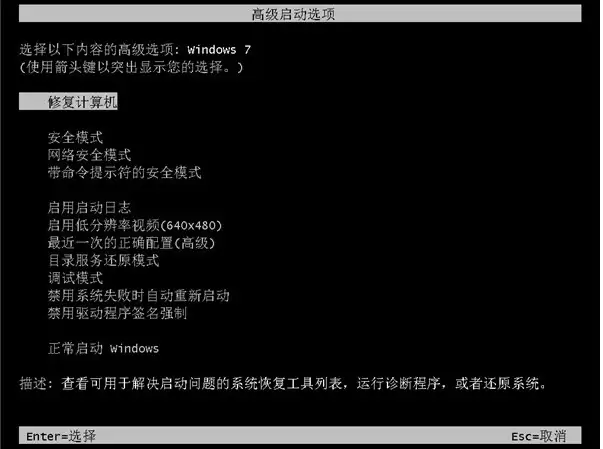
第二步:选择“修复计算机”。
成功按出“高级启动选项”菜单后,使用键盘方向键选择“修复计算机”选项,按回车进入。
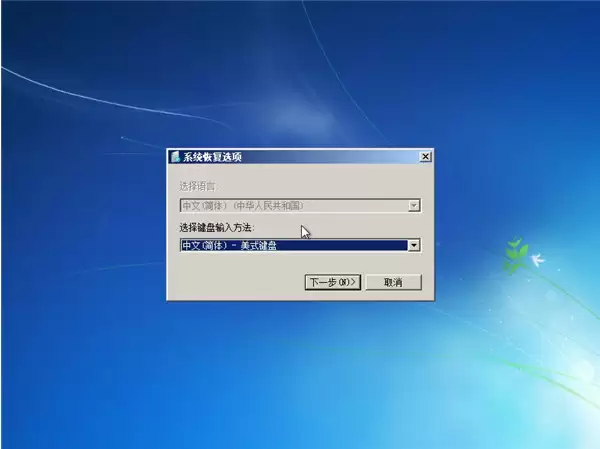
第三步:验证身份。
接下来会弹出用户登录界面,需要输入安装系统时设置的管理员账户密码。
如果当初没设密码,直接点击“确定”或留空进入即可。
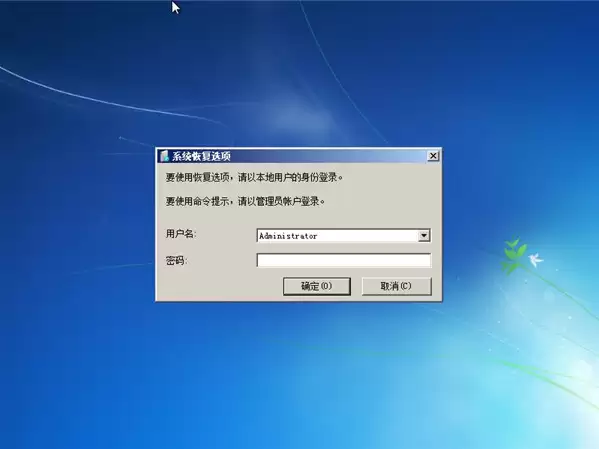
第四步:启动系统恢复选项。
登录后,会看到“系统恢复选项”窗口,这里提供了多种修复工具。
我们当前需要的,就是第一个选项:“启动修复”。
如果熟悉其他功能(如系统还原、命令提示符),也可以按需操作。
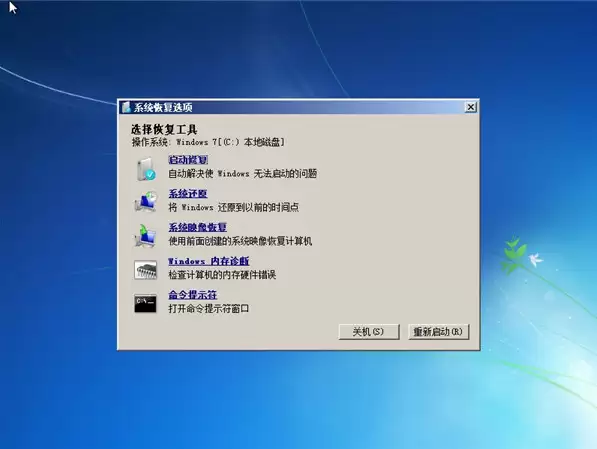
第五步:执行自动修复。
点击“启动修复”,系统会自动扫描并尝试修复阻止Windows正常启动的问题。
例如:损坏的系统文件、启动配置数据(BCD)错误等。
这个过程可能需要一些时间,请耐心等待。
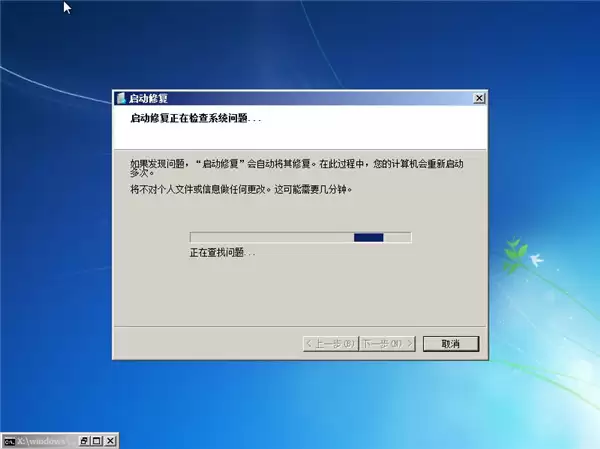
修复完成后,系统通常会提示重启。重启电脑,查看是否能正常进入桌面。
方法二:终极方案——重装系统
如果“启动修复”无效,或者系统损坏过于严重(比如核心系统文件丢失),那么重装系统就是最彻底的解决方案。
这相当于给电脑做一个“大手术”,能解决绝大多数软件层面的疑难杂症。
重装系统需要准备一个至少8GB的U盘作为安装介质,并使用系统镜像文件制作启动盘。
具体操作步骤可以参考详细的U盘重装系统教程。关键在于选择一个稳定、纯净的系统镜像,这对重装后的使用体验至关重要。
为了节省大家寻找资源的时间,这里提供几个经过广泛验证、相对纯净稳定的Windows 7系统镜像作为参考选择:
1. 联想OEM Win7 SP1 纯净版镜像 V2023.08
这款镜像针对兼容性进行了深度优化,其硬件驱动经过充分测试,能良好兼容第八代及更早的Intel CPU平台。
系统本身精简了不必要的组件,运行流畅,非常适合用于办公和学习环境。

2. 系统之家 Win7 纯净装机版(免激活) x64 V2023
此版本在保持系统稳定的前提下进行了适度优化,集成了必要的运行库和万能网卡驱动,安装后通常无需额外找驱动就能上网。
它整合了截至发布前的关键安全更新,对新老硬件的兼容性都比较好,是配置不高电脑的优选。
3. Win7完美纯净版无广告版64位V2023
正如其名,这个版本主打“纯净无广告”,移除了可能的商业软件捆绑和弹窗广告,系统界面干净。
它同样集成了常用驱动和运行库,旨在提供更接近原版的清爽体验,适合追求系统简洁度的用户。
总而言之,面对进不了系统的问题:
- 优先尝试方法一的系统自救功能,这能最大程度保留你的个人文件和设置。
- 如果自救失败,方法二的重装系统则是回归正轨的可靠保障。
操作前,请务必记得备份好U盘或其它磁盘分区里的重要数据。

来源:整理自互联网
免责声明:文中图文均来自网络,如有侵权请联系删除,心愿游戏发布此文仅为传递信息,不代表心愿游戏认同其观点或证实其描述。
相关文章
更多-

- 聪明开局吧第280关自来熟找出29个常用字通关攻略
- 时间:2026-05-27
-

- 王者荣耀S42赛季装备调整解析与最新改动详情
- 时间:2026-05-27
-

- 踢踏爵士冒险保险箱小说技能书位置获取攻略
- 时间:2026-05-27
-

- 踢踏爵士冒险邪教徒基地卷轴与技能书获取位置
- 时间:2026-05-27
-

- 踢踏爵士的冒险邪教徒基地卷轴一获取位置详解
- 时间:2026-05-27
-
- 手机内存转移到SD卡释放空间详细步骤
- 时间:2026-05-27
-

- 闪送同城快递服务详解:收费标准与使用指南
- 时间:2026-05-27
-

- 美版与国行iPhone区别对比:网络频段与功能详解
- 时间:2026-05-27
精选合集
更多大家都在玩




大家都在看
更多-

- 集合浆果镇哪个平台渠道福利/礼包最多最好
- 时间:2026-05-27
-

- 乐学高考课程回放观看方法详解
- 时间:2026-05-27
-

- 乐学高考App下载安装与注册登录全流程指南
- 时间:2026-05-27
-

- 该是你的跑不掉不是你的抓不住别争别抢别难过
- 时间:2026-05-27
-

- 适合早上发的干净治愈能量句子
- 时间:2026-05-27
-

- 喊他起床别温柔硬核开怼才管用
- 时间:2026-05-27
-

- 再狠心的人也顶不住你这样发朋友圈
- 时间:2026-05-27
-

- 早上起床这样发圈招财又转运
- 时间:2026-05-27