U盘文件夹被隐藏无法取消的解决方法
时间:2026-05-27 | 作者:318050 | 阅读:0U盘用得好好的,突然发现里面的文件夹“消失”了——不是真的删除,而是被隐藏了,更头疼的是,常规的“取消隐藏”操作还不管用。
这确实是个挺烦人的小故障,但别急,问题总有办法解决。下面这几个经过验证的方法,能帮你一步步把“藏起来”的文件找回来。
方法一:调整文件夹选项设置
很多时候,问题出在系统设置上。我们可以先从最基础的文件夹显示设置入手检查。
操作步骤如下:
- 打开“此电脑”(或“我的电脑”),在窗口上方的菜单栏里找到并点击“查看”选项(在较老的Windows版本中可能是“工具”菜单)。
- 选择“选项”或直接点击“显示”,在弹出的“文件夹选项”窗口中,切换到“查看”选项卡。
- 在“高级设置”列表里,找到“隐藏文件和文件夹”这一项。
- 关键步骤: 确保选中“显示隐藏的文件、文件夹和驱动器”,而不是“不显示隐藏的文件、文件夹或驱动器”。
- 设置好后,点击“应用”再点“确定”。
现在,再回到你的U盘里看看,那些“隐身”的文件夹是不是已经显示出来了(图标可能会是半透明的)。
如果出现了,你只需要右键点击它,选择“属性”,然后在“常规”选项卡里,把“隐藏”前面的勾去掉,最后确认即可。
方法二:使用命令提示符
如果上面的方法不奏效,文件夹可能被加上了更深层的系统或隐藏属性。这时候,命令提示符这个“老将”就该出场了,它能批量处理属性问题。
操作很简单:
- 同时按下键盘上的
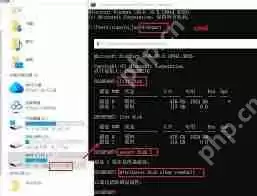
Win + R键,调出“运行”对话框,输入cmd后按回车,打开命令提示符窗口。 - 先切换到你的U盘盘符。假设你的U盘是F盘,就输入
F:然后按回车。 - 输入核心命令:
attrib -h -s /s /d再按回车。
这个命令是什么意思呢?
-h是去掉隐藏属性。-s是去掉系统属性。/s表示处理当前目录及其所有子目录中的文件。/d则表示也处理文件夹。
命令执行完成后,那些被异常隐藏的文件夹通常就能恢复正常显示了。
方法三:进行杀毒软件扫描
话说回来,文件夹被强制隐藏且无法修改,有时也是病毒或恶意软件在捣鬼。一些顽固的病毒会篡改文件夹属性,把它保护起来。
因此,当你遇到这个问题时,运行一次全盘(特别是针对U盘)的病毒查杀是个好习惯。
使用你电脑上安装的可靠杀毒软件,对U盘进行一次彻底扫描。如果软件发现了威胁并成功清除,之后再去尝试修改文件夹的隐藏属性,很可能就畅通无阻了。
方法四:通过磁盘管理更改权限
如果前面几种方法都试过了还是不行,那就要考虑是不是权限问题在作祟。当前用户对U盘或特定文件夹没有足够的控制权,也会导致无法修改属性。
检查与更改权限的路径:
- 在桌面上右键点击“此电脑”,选择“管理”。
- 在打开的“计算机管理”窗口左侧,找到并点击“存储”下的“磁盘管理”。
- 在右侧找到你的U盘分区,右键点击它,选择“属性”。
- 在弹出的属性窗口中,切换到“安全”选项卡。
- 这里会列出各种用户和组及其权限。重点查看你当前登录的用户名(或你所在的用户组,如“Users”)是否拥有“完全控制”的权限。
- 如果没有,点击“编辑”按钮,添加你的用户并勾选“完全控制”,然后一路点击“确定”保存设置。
完成这一步后,再回去尝试取消文件夹的隐藏属性。
总结
总的来说,U盘文件夹被异常隐藏的问题,无非是设置、属性、病毒或权限这几方面原因。
按照从简到繁的顺序,逐一尝试上述方法,绝大多数情况下都能顺利解决,让你的文件和资料重见天日。

来源:整理自互联网
免责声明:文中图文均来自网络,如有侵权请联系删除,心愿游戏发布此文仅为传递信息,不代表心愿游戏认同其观点或证实其描述。
相关文章
更多-

- 聪明开局吧第280关自来熟找出29个常用字通关攻略
- 时间:2026-05-27
-

- 王者荣耀S42赛季装备调整解析与最新改动详情
- 时间:2026-05-27
-

- 踢踏爵士冒险保险箱小说技能书位置获取攻略
- 时间:2026-05-27
-

- 踢踏爵士冒险邪教徒基地卷轴与技能书获取位置
- 时间:2026-05-27
-

- 踢踏爵士的冒险邪教徒基地卷轴一获取位置详解
- 时间:2026-05-27
-
- 手机内存转移到SD卡释放空间详细步骤
- 时间:2026-05-27
-

- 闪送同城快递服务详解:收费标准与使用指南
- 时间:2026-05-27
-

- 美版与国行iPhone区别对比:网络频段与功能详解
- 时间:2026-05-27
精选合集
更多大家都在玩




大家都在看
更多-

- 集合浆果镇哪个平台渠道福利/礼包最多最好
- 时间:2026-05-27
-

- 乐学高考课程回放观看方法详解
- 时间:2026-05-27
-

- 乐学高考App下载安装与注册登录全流程指南
- 时间:2026-05-27
-

- 该是你的跑不掉不是你的抓不住别争别抢别难过
- 时间:2026-05-27
-

- 适合早上发的干净治愈能量句子
- 时间:2026-05-27
-

- 喊他起床别温柔硬核开怼才管用
- 时间:2026-05-27
-

- 再狠心的人也顶不住你这样发朋友圈
- 时间:2026-05-27
-

- 早上起床这样发圈招财又转运
- 时间:2026-05-27