OPPO CPH1611刷机教程:一键刷机步骤详解与图文指南
时间:2026-05-27 | 作者:318050 | 阅读:0刷机前的准备工作
在开始之前,需要确保两样东西已经就位:
- 一部电量充足(建议不低于30%)的OPPO CPH1611手机。
- 一根可靠的USB数据线,原装线为佳,以保证稳定的连接。
详细刷机步骤
万事俱备,接下来我们正式进入刷机环节。
第一步:选择机型与刷机包
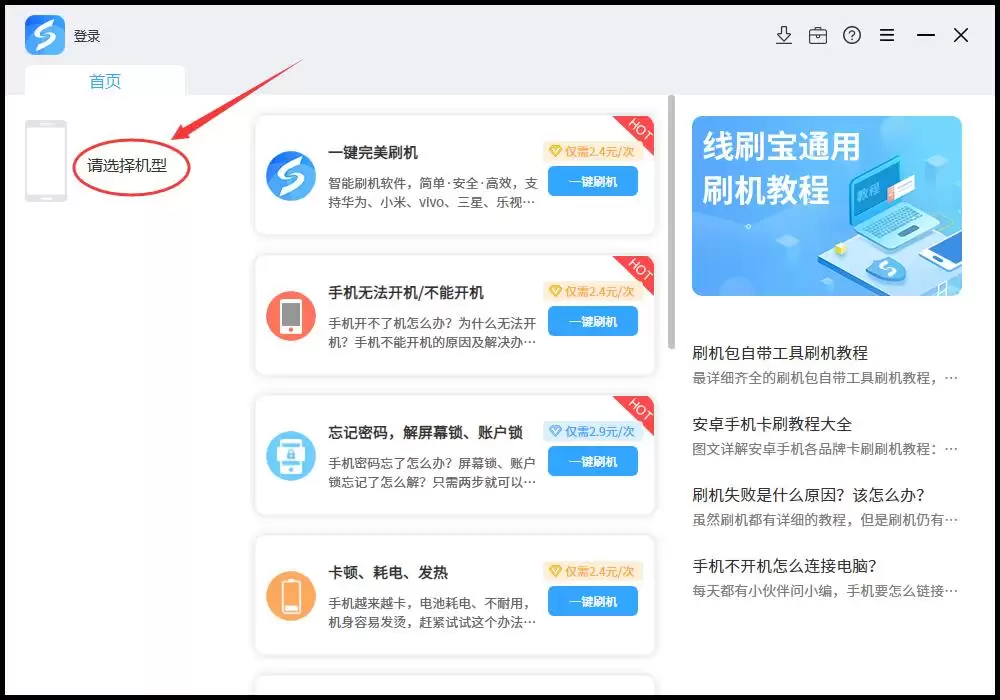
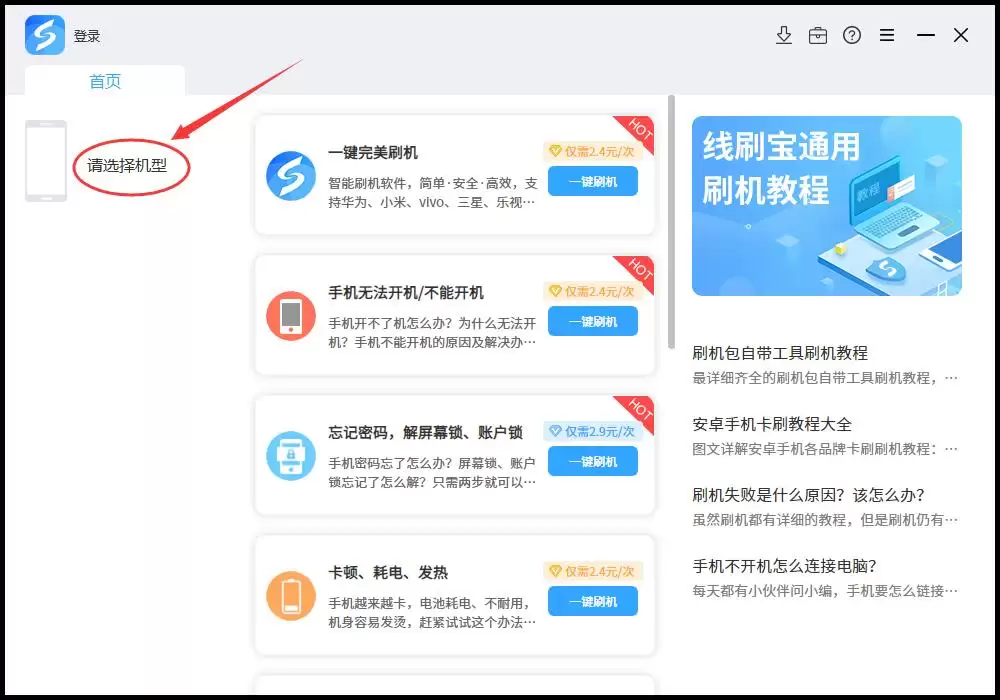
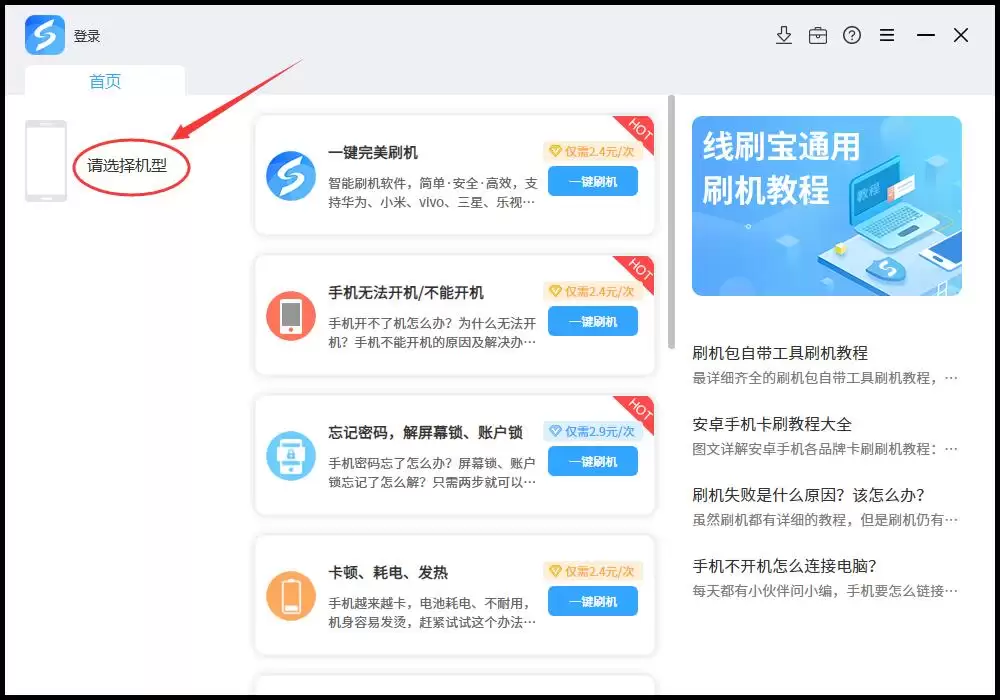
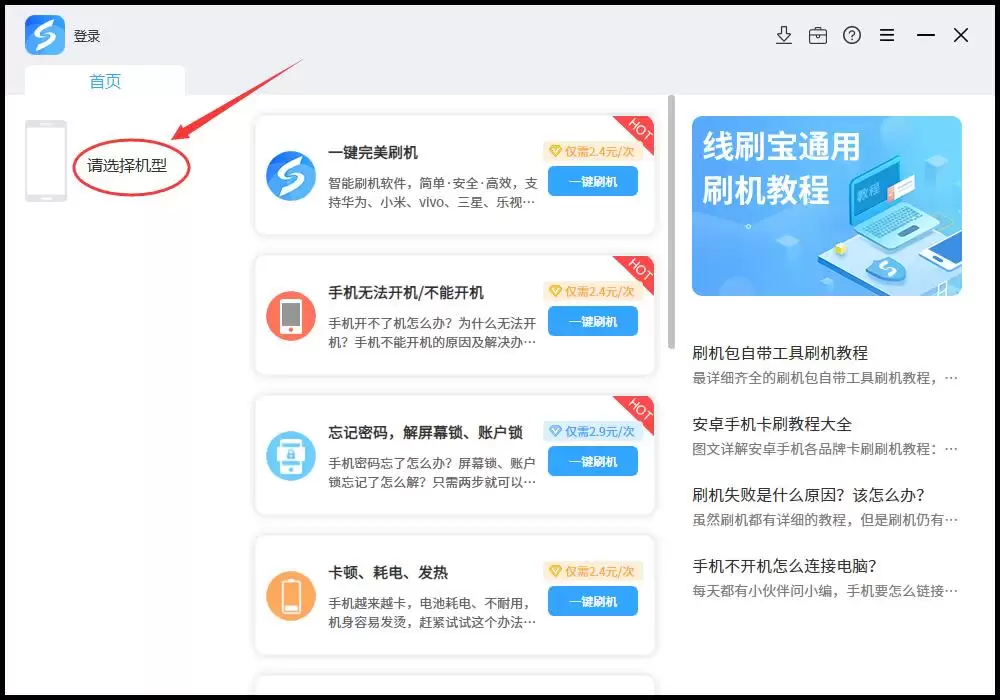
打开线刷宝客户端,首先点击左上角的“选择机型”。
准确找到并选中“OPPO CPH1611”。这是确保后续刷机包匹配正确的关键。
这里有个重要提示:
下载的刷机ROM包,其固件版本号最好高于手机当前的版本。
你可以在手机的“设置”-“关于手机”里查看当前版本。
如果刷了更低版本的固件,可能会引发系统不稳定、自动关机等问题。
不过万一刷低了也别慌,重新用高版本固件再刷一次通常就能解决。
第二步:选择刷机方案
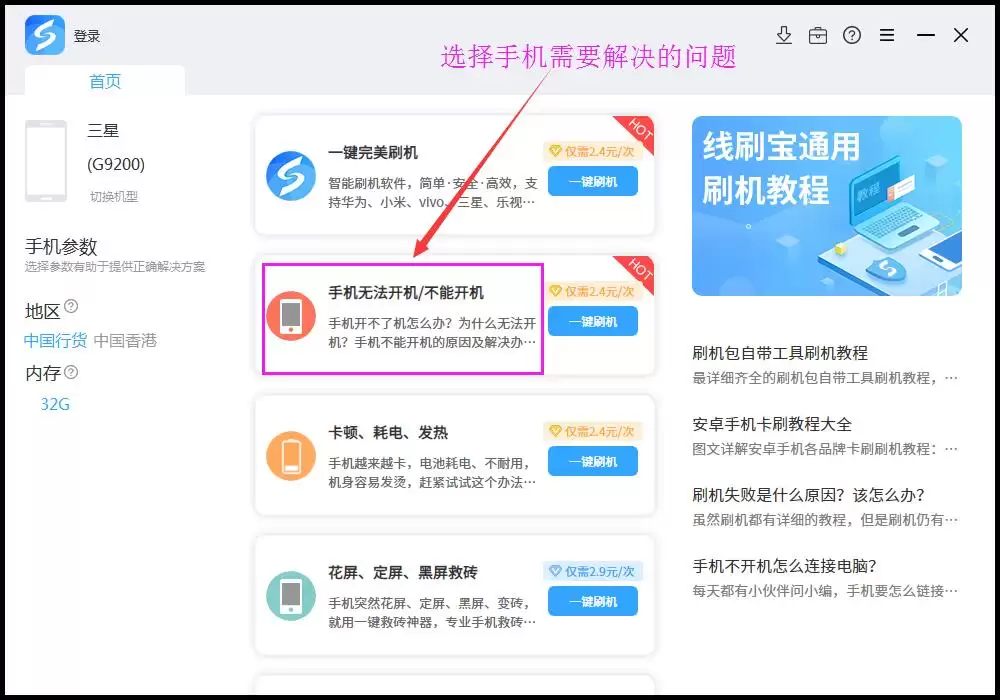
选择机型后,软件会列出可供下载的刷机包。
你可以直接选择需要的版本下载。
或者,如果手机有特定问题(如无法开机、反复重启),也可以点击“一键救砖”或“选择方案”,进入方案详情页查看针对性的解决包。
第三步:下载与解压刷机包
选定方案后,点击“普通下载”或“VIP下载”。部分资源可能需要会员权限。
支付成功后,刷机包便会自动开始下载。
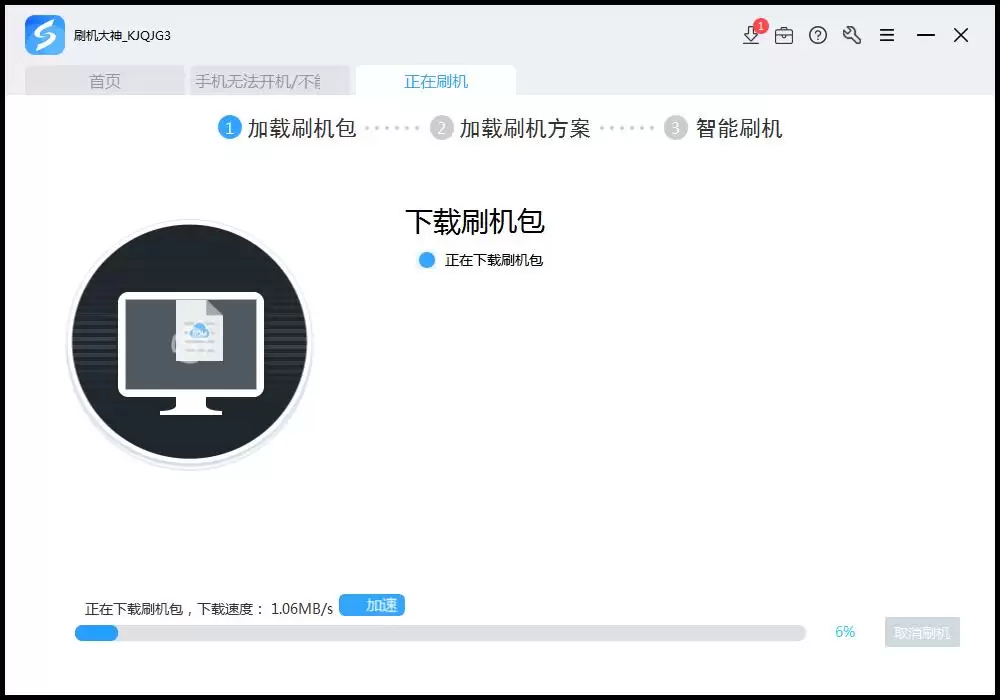
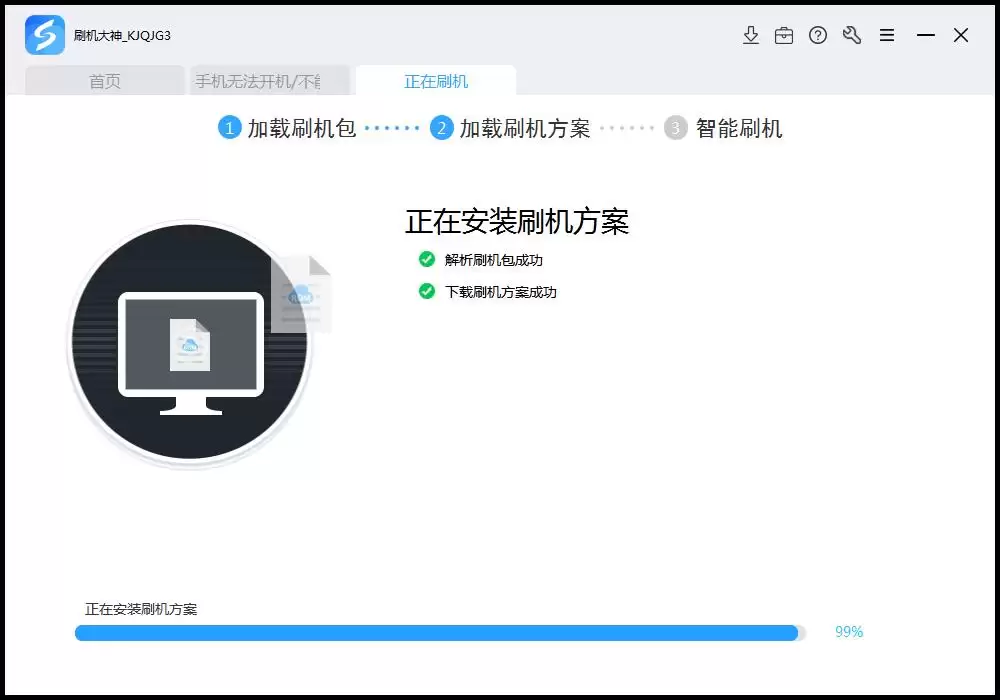
下载完成后,线刷宝会自动解压刷机包,并加载对应的刷机方案。
第四步:安装刷机驱动
接下来是关键一步——安装驱动。解包完毕后,软件会自动提示安装刷机所需的驱动程序。
如果是首次使用线刷宝,建议点击“全自动安装刷机驱动”。
安装过程中,如果系统弹出Windows安全提示,请选择“始终安装此驱动程序软件”。
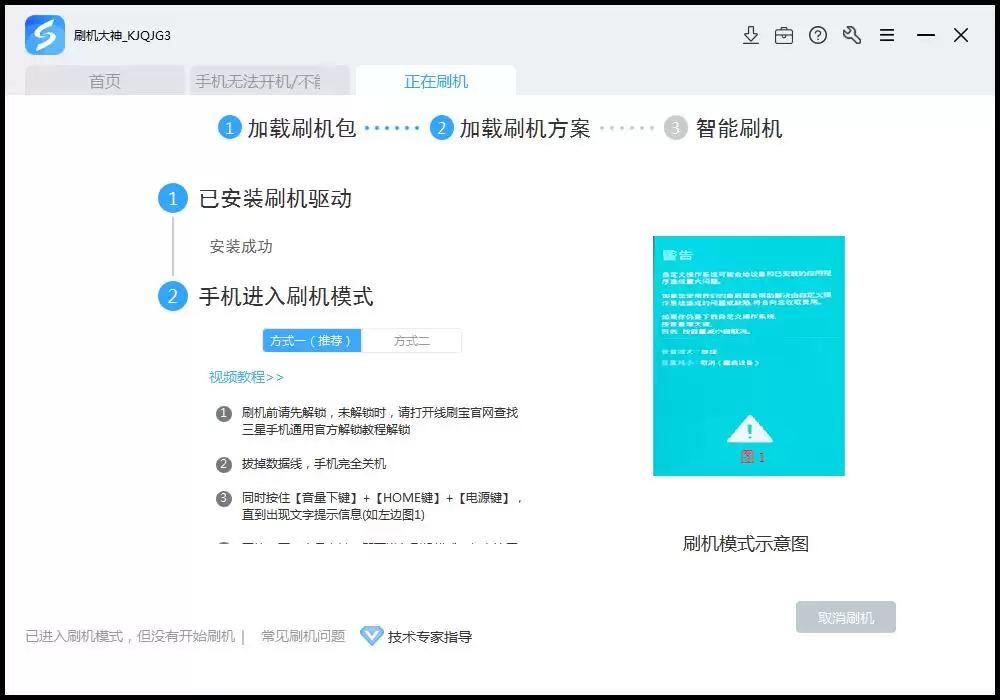
第五步:连接手机并进入刷机模式
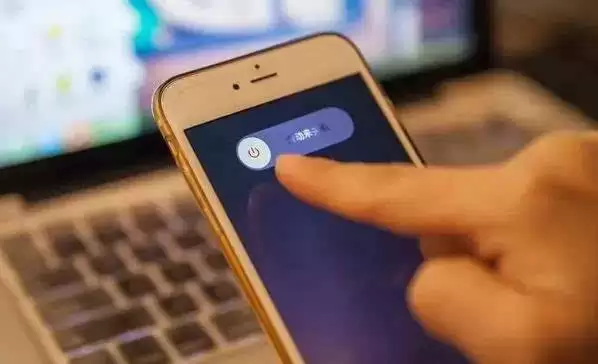
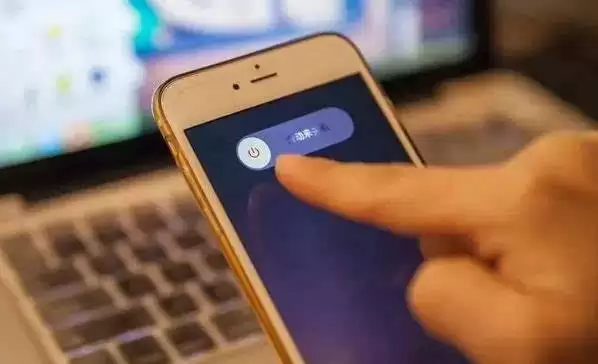
请确保手机在关机状态下,使用数据线连接电脑。
然后,同时按住手机的“音量减”和“电源键”不放,直到电脑端线刷宝软件识别到手机并显示“连接成功”。
如果软件长时间扫描不到端口,别着急。可以按照界面上的图文指引,尝试手动进入手机的刷机模式(通常是特定的按键组合)。
第六步:开始刷机与完成
连接成功后,点击软件上的“开始刷机”按钮,剩下的就交给程序自动处理吧。进度条会清晰显示刷机进程。
当进度条走完,界面跳转到“刷机成功”时,恭喜你,最核心的步骤已经大功告成了!
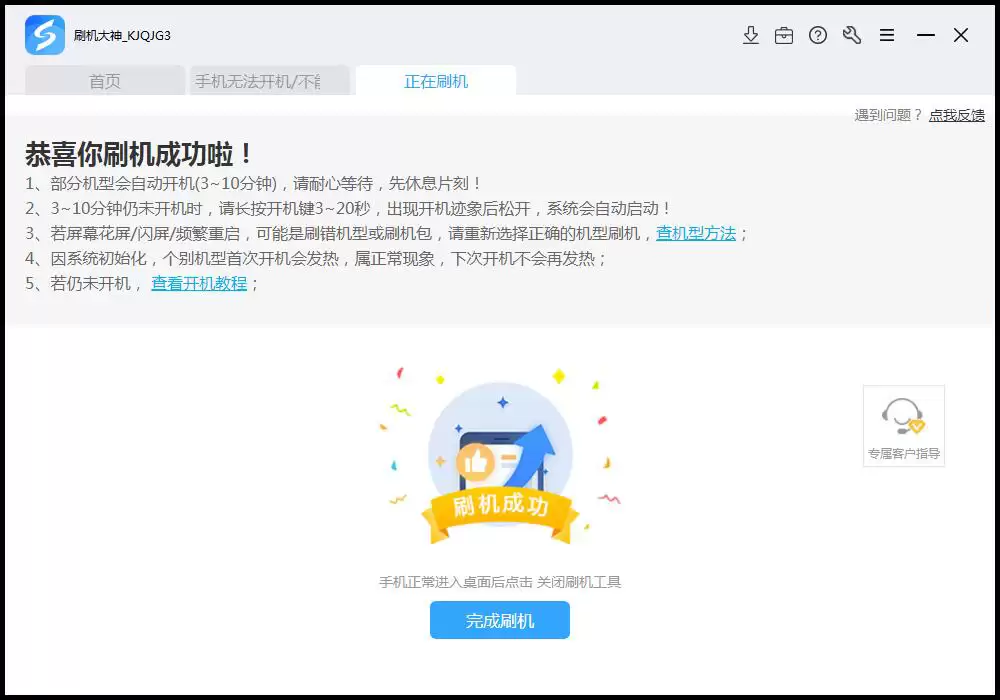
此时,手机会自动重启。第一次开机因为要初始化系统,时间会稍长一些,请耐心等待。
直到手机正常进入桌面,整个刷机之旅就圆满结束了。
刷机失败怎么办?
当然,刷机过程偶尔也可能遇到意外。如果失败了,可以按以下顺序排查:
- 重试一遍:严格按照上述步骤重新操作一次,特别检查刷机包型号是否与手机100%匹配。
- 寻求技术支持:如果重试无效,可以联系官方技术支持获取帮助。
- 查阅常见问题:软件内通常设有“常见问题”板块,里面汇总了许多典型问题的解决方法,值得优先查看。
从选择机型、下载包、安装驱动到自动刷机,线刷宝这类工具将复杂的刷机流程进行了大幅简化,并整合了海量的官方ROM资源。
这确实为普通用户自主维护手机提供了极大的便利,堪称一站式救砖与升级的得力助手。

来源:整理自互联网
免责声明:文中图文均来自网络,如有侵权请联系删除,心愿游戏发布此文仅为传递信息,不代表心愿游戏认同其观点或证实其描述。
相关文章
更多-
- OPPO A30手机卡顿反应慢解决方法 一键刷机教程
- 时间:2026-05-27
-
- OPPO U705w手机ROOT教程 简单几步获取权限
- 时间:2026-05-27
-
- vivo Y66L手机刷机教程:Fastboot模式线刷救砖指南
- 时间:2026-05-27
-
- vivo X9S忘记密码怎么解锁 刷机救砖详细图文教程
- 时间:2026-05-27
-
- 努比亚Z11忘记密码无法开机 两种刷机解锁方法详解
- 时间:2026-05-27
-
- 乐视MAX2手机忘记密码怎么办 一键刷机解锁救砖教程
- 时间:2026-05-27
-
- 乐视X820手机刷机救砖教程 线刷步骤详解
- 时间:2026-05-27
-
- 三星J7109忘记密码无法开机两种解锁方法教程
- 时间:2026-05-27
精选合集
更多大家都在玩




大家都在看
更多-

- 集合浆果镇哪个平台渠道福利/礼包最多最好
- 时间:2026-05-27
-

- 乐学高考课程回放观看方法详解
- 时间:2026-05-27
-

- 乐学高考App下载安装与注册登录全流程指南
- 时间:2026-05-27
-

- 该是你的跑不掉不是你的抓不住别争别抢别难过
- 时间:2026-05-27
-

- 适合早上发的干净治愈能量句子
- 时间:2026-05-27
-

- 喊他起床别温柔硬核开怼才管用
- 时间:2026-05-27
-

- 再狠心的人也顶不住你这样发朋友圈
- 时间:2026-05-27
-

- 早上起床这样发圈招财又转运
- 时间:2026-05-27