闪电音频剪辑软件消除人声图文教程
时间:2026-05-28 | 作者:318050 | 阅读:0如何使用闪电音频剪辑软件消除人声
处理音频时,一个常见的需求是剥离人声,只留下背景音乐或其他环境音。借助闪电音频剪辑软件,这个目标可以相当直接地实现。
下面就来梳理一下具体的操作流程。
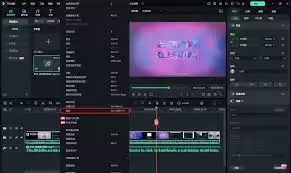
第一步:导入音频文件
首先,启动软件并导入目标音频文件。
通常在主界面能找到“导入”按钮,点击后选择文件路径即可将音频加载到项目中。
第二步:定位处理起始点
文件导入后,建议先将时间轴定位到需要处理的起始位置。
精准定位是后续操作的基础,能确保处理范围准确覆盖人声部分。
第三步:找到音频处理功能
接着,在软件的功能区找到音频处理的相关入口。
多数版本会将其放在“特效”或“音频处理”菜单下,点击进入就能看到一系列可用的效果选项。
第四步:选择“消除人声”效果
在效果列表中,寻找名为“消除人声”或功能类似的选项。
不同版本的命名可能略有差异,但核心功能都是围绕人声分离设计的。

第五步:应用并等待处理
选中“消除人声”效果后,软件会自动对音频进行分析和处理。
这个过程所需时间取决于音频的长度与复杂度,稍作等待即可。

第六步:试听与参数调整
处理过程中,不妨实时试听一下效果。
如果发现人声残留较多,可以回头调整效果参数,比如处理强度、作用的频率范围等,直到获得满意的听感。

第七步:保存处理结果
效果确认无误后,点击“应用”或“确定”保存处理结果。
你可以选择覆盖原文件,或者更稳妥地“另存为”一个新文件,以防后续需要回溯原始素材。
进阶方法:手动频谱调整
除了使用现成的消除人声特效,还有一种更手动的方法:
- 通过频谱分析工具,定位到人声集中的频段。
- 然后单独降低这些频段的音量。
这种方法在软件的音频编辑界面中通常也能实现,适合对效果有更精细控制需求的用户。
总结
总而言之,无论是借助一键特效还是手动微调,闪电音频剪辑软件都提供了可行的路径来移除人声。
掌握这些方法,就能更灵活地处理各类音频素材,适应从内容创作到日常使用的多种场景。

来源:整理自互联网
免责声明:文中图文均来自网络,如有侵权请联系删除,心愿游戏发布此文仅为传递信息,不代表心愿游戏认同其观点或证实其描述。
相关文章
更多-

- 闪电音频剪辑软件合并音乐教程:轻松合成多首歌曲
- 时间:2026-06-14
-
- 闪电音频剪辑软件消除人声图文教程详解
- 时间:2026-05-10
-

- 闪电音频剪辑软件合并音频的操作内容
- 时间:2026-02-11
-

- 借助闪电音频剪辑软件给音频插入静音的操作流程
- 时间:2026-02-11
-

- 闪电音频剪辑软件给音频加上淡入淡出效果的详细步骤
- 时间:2026-02-11
精选合集
更多大家都在玩
大家都在看
更多-

- 荒野行动倍镜配件怎么选 高倍镜使用技巧全解析
- 时间:2026-06-14
-

- 荒野行动跳伞技巧与落地注意事项详解
- 时间:2026-06-14
-

- 荒野行动PC版怎么设置全屏 全屏模式开启教程
- 时间:2026-06-14
-

- 荒野行动PC版下载安装详细图文教程
- 时间:2026-06-14
-

- 荒野行动倍镜配件怎么选 高倍镜与基础镜使用指南
- 时间:2026-06-14
-

- 荒野行动倍镜配件搭配指南 提升射击命中率技巧
- 时间:2026-06-14
-

- 荒野行动新手入门攻略图文详解从零开始快速上手
- 时间:2026-06-14
-

- 无他相机手机怎么拍Live照片详细操作步骤教程
- 时间:2026-06-14