Adobe Premiere Pro 2020画外音录制教程与后期配音技巧
时间:2026-05-28 | 作者:318050 | 阅读:0为视频注入灵魂:Premiere Pro 2020画外音录制与处理全攻略
为视频配上画外音,是提升内容深度和视角独特性的有效手段。今天,我们就来聊聊如何在Adobe Premiere Pro 2020中,一步步完成画外音的录制与处理。
第一步:录制前的准备工作
确保你的电脑已连接好麦克风,并在系统设置中将其设为默认输入设备。
接着,启动Premiere Pro 2020,新建或打开需要添加画外音的项目文件。
第二步:进入录制界面
将时间轴上的蓝色播放指示器,拖动到你希望画外音开始的位置。
然后,从顶部菜单栏选择“窗口” > “音频”,调出音频工作区面板。
在音频面板中,点击“麦克风”旁的下拉菜单,选择你已连接的麦克风设备。这一步决定了软件从哪里拾取你的声音。
第三步:开始录制画外音
设备选择正确后,点击音频面板上醒目的红色“录制”按钮。屏幕上会弹出专门的录制窗口。
现在,你可以对着麦克风清晰、平稳地讲述内容了。录制时请注意:
- 控制语速,吐字尽量清晰。
- 中途需要暂停,可点击“暂停”按钮。
- 想继续时,再次点击“录制”。
- 全部录制完毕后,点击“停止”按钮。
第四步:编辑与精修画外音
录制结束后,声音文件会自动出现在时间轴上。精修才能出好活儿。
裁剪音频:使用剃刀工具或拖动音频片段边缘,裁剪掉开头和结尾不必要的部分,让音频精准对齐画面。
提升音质:在“效果”面板中搜索“音频效果”,为画外音添加“降噪”或“强制限幅”等效果,以消除环境底噪或平衡音量波动。
第五步:调整音频设置
调整整体音量:在时间轴的音频片段上右键单击,选择“音频增益”,输入合适数值来提升或降低音量。
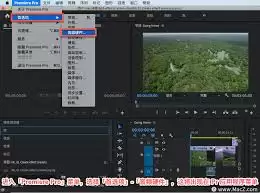
进行专业设置:前往顶部菜单栏的“序列” > “音频选项”。在这里,可以对音频的声道配置、采样率等专业参数进行设置,确保符合项目最终输出要求。
遵循以上步骤,你就能在Premiere Pro 2020中录制并处理好高质量的画外音,为你的视频作品注入灵魂,增添独特感染力。

来源:整理自互联网
免责声明:文中图文均来自网络,如有侵权请联系删除,心愿游戏发布此文仅为传递信息,不代表心愿游戏认同其观点或证实其描述。
相关文章
更多-

- Premiere制作盗梦空间翻转效果全教程
- 时间:2026-06-22
-

- Premiere素材对齐时间线操作教程
- 时间:2026-06-22
-
- Premiere Pro如何关闭工具提示选项
- 时间:2026-06-22
-

- Premiere Pro多个片段剪辑与重新编辑方法
- 时间:2026-06-20
-

- Premiere Pro片尾字幕添加教程
- 时间:2026-06-19
-

- Premiere视频转场随机块擦除效果教程
- 时间:2026-06-19
-

- Premiere如何打包编辑视频后的素材详细完整教程
- 时间:2026-06-19
-

- Premiere Pro加粗语音混响效果设置教程
- 时间:2026-06-17
精选合集
更多大家都在玩
大家都在看
更多-

- 谷歌浏览器搜索框输入反应迟钝延迟是什么原因
- 时间:2026-06-22
-

- 米侠浏览器无法识别m3u8视频流的原因解析
- 时间:2026-06-22
-

- 微信发私密朋友圈的正确操作步骤
- 时间:2026-06-22
-

- 如何找回vivo浏览器里误删后的离线视频文件
- 时间:2026-06-22
-

- 淘宝半价活动抢购技巧与下单显示常见问题详解
- 时间:2026-06-22
-

- 爱作业更换头像方法步骤
- 时间:2026-06-22
-

- 谷歌浏览器开发者工具抓取XHR请求参数教程
- 时间:2026-06-22
-

- 淘宝直播流量券使用操作步骤详细教程
- 时间:2026-06-22