小智桌面开机自启动设置方法详解
时间:2026-05-28 | 作者:318050 | 阅读:0想让常用软件开机自动启动,省去每次手动打开的麻烦,确实是个提升效率的好习惯。小智桌面作为一款功能全面的桌面工具,自然也支持这个实用功能。
今天就来详细聊聊,如何为它设置开机自启动。
一、启动小智桌面并进入设置
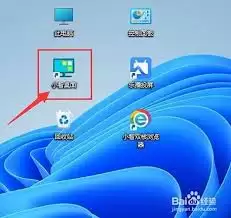
首先,找到并启动小智桌面。安装后,它通常会在电脑的“开始”菜单或桌面上生成快捷方式,双击图标即可打开。
进入主界面后,留意右上角。通常会有一个菜单按钮(如三个点或齿轮图标),点击它。
在下拉菜单中,找到并点击“设置”选项。
二、找到开机启动选项
点击后,会弹出一个独立的设置窗口。
你需要在这个窗口里寻找与“开机启动”相关的选项。不同版本的界面布局可能略有差异。
这个功能通常集中在“通用设置”、“基本设置”或“启动设置”这类板块里,耐心找一下就能看到。
如何启用开机自启动
找到“开机启动”选项后,启用方式一般有两种:
- 复选框形式:最常见的是提供一个复选框,旁边标注“开机时自动启动”或类似文字。只需用鼠标点击这个复选框,让它显示为勾选(√)状态即可。
- 开关按钮形式:部分新版本可能采用滑动开关设计。如果看到的是一个可以左右滑动的按钮,只需将它从“关闭”(通常是灰色)状态滑动到“开启”(通常是蓝色或绿色)状态。
完成上述操作后,最关键的一步是点击设置窗口底部的“确定”或“应用”按钮,以确保你的设置被成功保存。如果直接关闭窗口,设置可能不会生效。
三、注意事项与问题排查
设置完成后,小智桌面就会在下次开机时自动启动。但有几个细节值得留意:
如果你的电脑安装了第三方安全软件(如360、电脑管家等)或系统优化工具,它们通常自带“启动项管理”功能。
有时,这些软件可能会将新添加的开机启动项误判为不必要的项目而加以禁止。因此,设置后如果发现没有生效,可以去这些安全软件的启动项管理列表中检查,确保小智桌面没有被禁用。
如果仍无法自启,可尝试排查:
- 检查软件更新:前往小智桌面官网或软件内的“关于”页面,查看是否有新版本。旧版本可能存在兼容性问题,更新到最新版或许能解决。
- 查看系统日志:对于进阶用户,可以打开Windows的“事件查看器”。在“Windows日志”的“系统”或“应用程序”分类中,查找开机时间点附近的错误或警告信息,这有助于定位更深层次的原因。
通过以上几步,你就能轻松搞定小智桌面的开机自启动设置。让它默默在后台准备就绪,等你一开机就能立刻投入工作,无疑能为日常使用增添不少便利。

来源:整理自互联网
免责声明:文中图文均来自网络,如有侵权请联系删除,心愿游戏发布此文仅为传递信息,不代表心愿游戏认同其观点或证实其描述。
相关文章
更多-
- 小智桌面启动时如何同步开启小智搜搜功能
- 时间:2026-07-02
-

- 小智桌面护眼模式开启指南
- 时间:2026-06-27
-
- 小智桌面一键整理快捷键设置方法
- 时间:2026-06-24
-

- 小智桌面壁纸资源大全与下载指南
- 时间:2026-06-05
-
- 小智桌面待办事项设置与提醒功能使用教程
- 时间:2026-06-05
-
- 小智桌面文件搜索功能使用教程
- 时间:2026-06-05
-
- 小智桌面如何设置开机自动启动?小智桌面设置开机自动启动方法
- 时间:2026-02-11
-
- 小智桌面如何对当前桌面布局进行备份?小智桌面对当前桌面布局进行备份的方法
- 时间:2026-02-09
精选合集
更多大家都在玩
大家都在看
更多-

- 斗罗大陆诛邪传说炼药怎么玩
- 时间:2026-07-06
-

- 芒果浏览器开启深色模式护眼设置教程
- 时间:2026-07-06
-

- 彩虹浏览器隐私保护设置方法与安全指南
- 时间:2026-07-06
-

- 精灵联萌礼包码有哪些
- 时间:2026-07-06
-

- vivo浏览器自动填充验证码和智慧识屏功能怎么设置
- 时间:2026-07-06
-

- Safari省电模式保持高刷新率与帧率技巧
- 时间:2026-07-06
-

- 芒果浏览器怎样开启极速模式详细步骤教程
- 时间:2026-07-06
-

- 悟空浏览器如何关闭搜索框实时热点推荐底纹词
- 时间:2026-07-06