Office 2010激活步骤详解与永久激活方法
时间:2026-05-28 | 作者:318050 | 阅读:0Office 2010如何激活
对于很多还在使用经典Office 2010版本的朋友来说,激活可能是个小麻烦。别担心,其实整个过程并不复杂。
只要跟着下面这几个清晰的步骤走,几分钟就能搞定。咱们这就开始。
第一步:获取工具
首先,你需要从可靠的渠道下载一个Office 2010激活工具的压缩包。
下载完成后,记得把它保存到你电脑上一个方便找到的位置,比如桌面或者D盘的某个文件夹里。
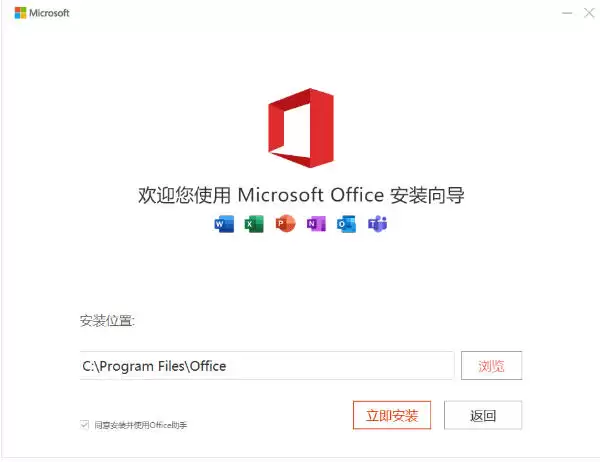
第二步:解压并运行
找到你刚下载的那个压缩文件,右键点击它,选择“解压到当前文件夹”。
解压完成后,你会看到一个文件夹。双击打开它,在里面找到那个可执行的程序文件(通常是一个.exe文件),直接双击运行它。

第三步:启动激活
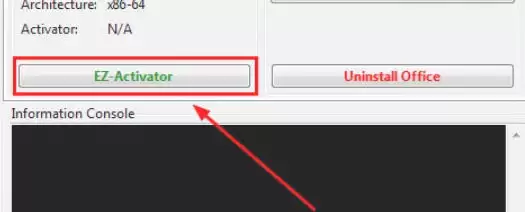
程序打开后,界面一般都很简洁。你只需要找到那个最显眼的按钮。
通常叫做“EZ-Activator”或者类似的“一键激活”选项,然后用鼠标单击它。激活流程就正式启动了。
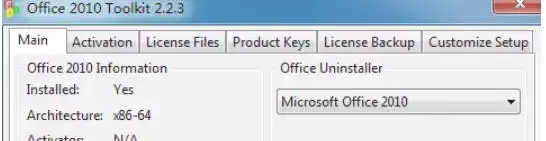
第四步:耐心等待
点击之后,工具就会自动开始工作。屏幕上可能会显示一个进度条。
你需要做的,就是耐心等待它走完。
切记:在这个过程中不要关闭这个激活窗口,也尽量不要去操作电脑上的其他程序,以免干扰激活进程。
第五步:验证激活
当工具提示激活完成,或者进度条走满后,就可以进行验证了。
打开你的Word 2010(或者Excel、PowerPoint等其他组件),点击左上角的“文件”菜单,然后选择“帮助”。
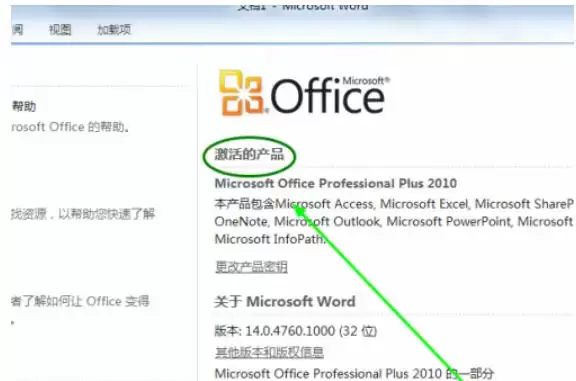
在右侧的帮助信息区域,你就可以查看当前的产品激活状态了。
第六步:确认成功
如果一切顺利,在帮助页面里,你会看到“产品已激活”的字样。
这就大功告成了!你的Office 2010已经成功激活,所有功能都可以正常使用了。

来源:整理自互联网
免责声明:文中图文均来自网络,如有侵权请联系删除,心愿游戏发布此文仅为传递信息,不代表心愿游戏认同其观点或证实其描述。
相关文章
更多-
- 2024年实用高效办公软件与工具推荐合集
- 时间:2026-05-30
-
- 精选实用办公软件推荐合集
- 时间:2026-05-30
-
- 值得推荐的办公软件合集
- 时间:2026-04-14
-
- 靠谱的Office办公软件推荐及安全下载地址
- 时间:2026-03-04
-
- 靠谱的Office办公软件推荐
- 时间:2026-02-28
-

- 永中office卸载方法
- 时间:2024-01-30
-
- 永中office分数输入步骤
- 时间:2024-01-30
-
- 永中office求和详细方法
- 时间:2024-01-30
精选合集
更多大家都在玩




大家都在看
更多-

- 诺基亚105手机卡顿反应慢的解决方法
- 时间:2026-05-31
-

- 三星Note 8手机卡顿反应慢解决方法
- 时间:2026-05-31
-

- 安卓手机卡顿解决方法 360手机N5全网通提速指南
- 时间:2026-05-31
-

- 魅蓝5s手机卡顿反应慢解决方法全网通安卓系统优化
- 时间:2026-05-31
-

- 三星Note9无限重启解决方法与忘记密码刷机教程
- 时间:2026-05-31
-

- 一加8T手机无限重启与忘记密码刷机解决方法
- 时间:2026-05-31
-

- vivo Y3忘记锁屏密码怎么办?4步教你快速解锁手机
- 时间:2026-05-31
-

- 荣耀20青春版忘记密码解锁方法详解
- 时间:2026-05-31