从零开始用AI绘制PS1经典手柄详细教程与技巧
时间:2026-05-28 | 作者:318050 | 阅读:0用 Illustrator 还原初代 PlayStation 主机造型
初代 PlayStation 主机的造型,是游戏硬件史上的经典符号。今天就用 Illustrator 一步一步把它还原出来。
整个过程并不复杂,关键是把几个基础图形的比例和位置拿捏到位。
1. 创建新文档
首先,创建一个新文档。
- 尺寸设定为 1280×720 像素
- 色彩模式选 RGB(标准操作,方便后期直接用于屏幕展示)
2. 绘制主机主体轮廓
接下来,从主机的主体轮廓入手。
- 选择矩形工具,拉出一个长方形
- 填上你想要的底色
这一步相当于搭骨架。颜色可以后续微调,先定形状。
3. 添加标志性圆形元素
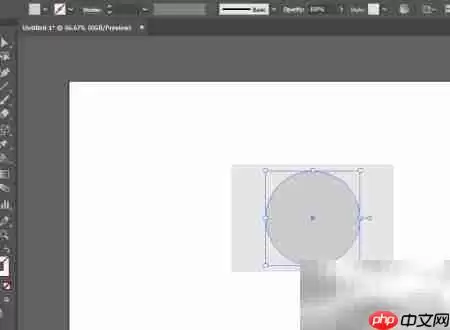
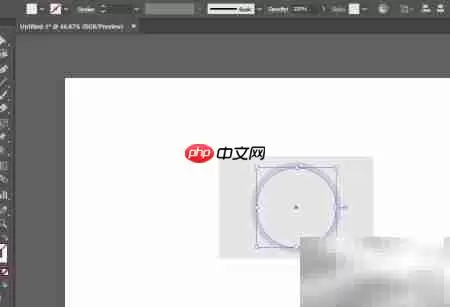
然后处理主机上那两个标志性的圆形元素。
- 用椭圆工具分别画一个大圆和一个小圆
- 注意它们的相对位置:大圆偏左,小圆偏右
这是初代 PlayStation 前面板的视觉重心。
4. 绘制侧面装饰条
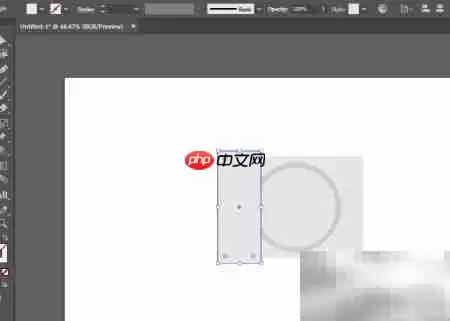
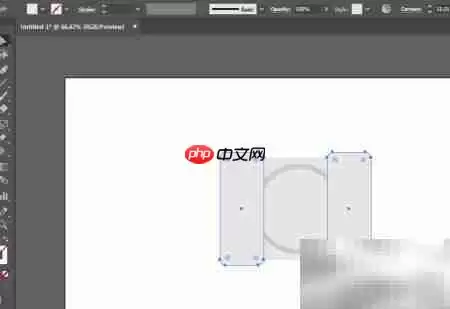
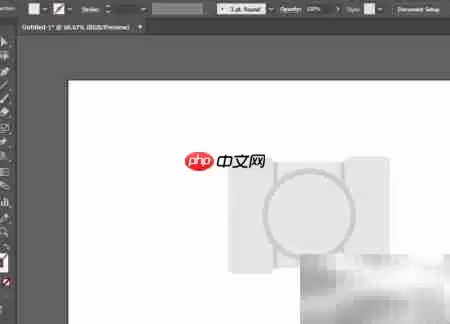
主机侧面还有两条带圆角的长条形结构。圆角矩形工具就派上用场了。
- 创建两个圆角矩形
- 精确摆放到之前那两个圆形元素的上下两侧,形成对称的装饰条
角度和间距需要细心调整。照片上的参考位置是贴着主机边缘走的。
5. 添加底部按钮
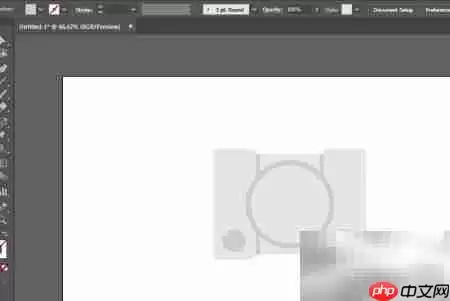
到了设备底部区域,还需要加上两个圆形按钮。
- 继续用椭圆工具绘制
- 一大一小,位置大致在主机正面右下侧
这两个按钮是电源和复位键的象征。虽然简化了,但形状不能丢。
6. 绘制细节图形
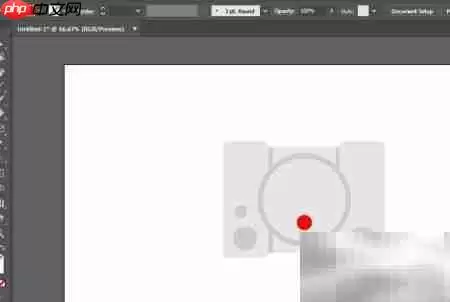
剩余的那些细节图形,比如指示灯、散热孔等,同样靠椭圆工具来搞定。
- 逐个绘制
- 分别赋予对应的颜色——黑色、深灰、浅蓝,尽量贴近原机质感
7. 完成功能按键标识图形
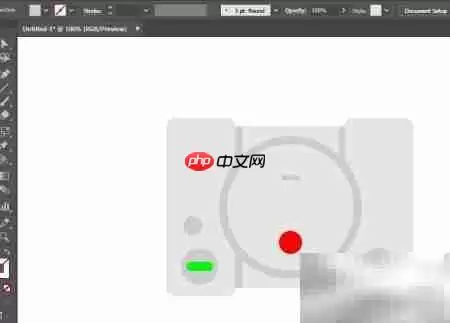
最后一步,是功能按键的标识图形。
- 用圆角矩形工具绘制几个小型的几何块
- 代表手柄上的 △○×□ 符号
虽然只是示意,但有了它们,整台主机的灵魂才算到位。

来源:整理自互联网
免责声明:文中图文均来自网络,如有侵权请联系删除,心愿游戏发布此文仅为传递信息,不代表心愿游戏认同其观点或证实其描述。
相关文章
更多-

- 百度文库AI如何生成培训课件PPT模板
- 时间:2026-07-04
-
- 小度AI翻译机使用指南与操作步骤详解
- 时间:2026-07-04
-

- 如何用豆包AI生成不同风格年会主持串词
- 时间:2026-07-03
-
- PerplexityAI产品需求分析的核心方法流程与技巧详解
- 时间:2026-07-02
-

- 联想AI学生手机299元 纯净无游戏 支持GPS定位视频通话家长管控
- 时间:2026-07-02
-

- Meta布局AI云业务 拟对外出售额外算力
- 时间:2026-07-02
-

- 小米澎湃OS3新增:2026世界杯赛程小部件与相册AI修图工具整合
- 时间:2026-07-01
-

- AI如何导出高清透明PNG的全流程与详细步骤教程
- 时间:2026-07-01
精选合集
更多大家都在玩
大家都在看
更多-

- 高考志愿填报模板完整版附表格填写示例
- 时间:2026-07-04
-

- 2026好玩的挂机手游推荐
- 时间:2026-07-04
-

- 高考志愿填报规划师职业前景与报考指南
- 时间:2026-07-04
-

- 高考志愿填报实用指导与技巧
- 时间:2026-07-04
-

- 高考志愿填报时间安排
- 时间:2026-07-04
-

- 高考志愿填报系统使用技巧与注意事项
- 时间:2026-07-04
-

- 高考志愿填报模拟系统指南
- 时间:2026-07-04
-

- 高考志愿填报方法与技巧详解
- 时间:2026-07-04