爱思助手设备搬家功能使用教程与详细步骤指南
时间:2026-05-28 | 作者:318050 | 阅读:0爱思助手“设备搬家”功能使用详解
换新手机时,如何将旧设备里的照片、聊天记录无缝迁移?
借助爱思助手的“设备搬家”功能,这个过程可以变得非常简单。下面详细介绍具体操作步骤。

整个流程可概括为五个清晰步骤,按顺序操作即可。
第一步:准备工作
你需要准备新旧两台设备(例如两部iPhone)。
在同一台电脑上,为它们都安装好最新版的“爱思助手”PC端。
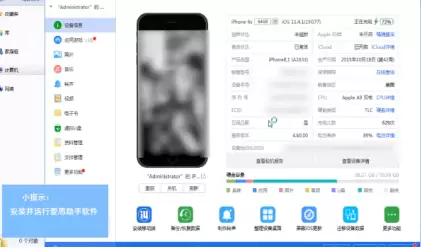
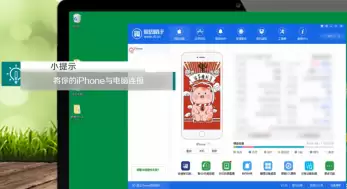
用数据线分别将两台设备连接到这台电脑,并都“信任”此电脑。
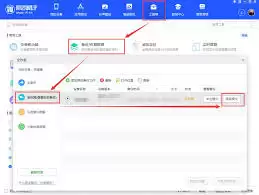
连接成功后,在爱思助手主界面点击“更多”选项,即可看到“设备搬家”入口。
第二步:连接设备并开始
确保两台设备都已成功连接电脑,界面会给出明确提示。
按照屏幕指引,点击“下一步”进入资料选择环节。
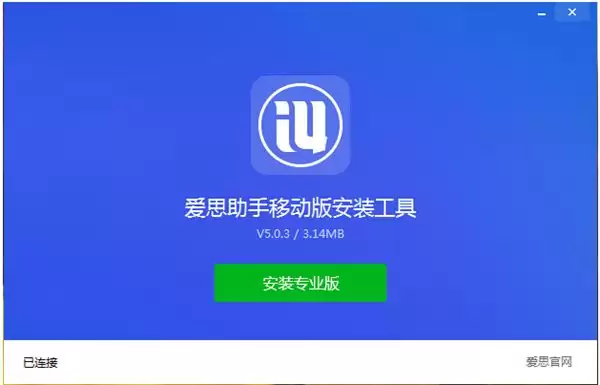
第三步:选择需要迁移的资料
在此步骤,你可以自由勾选希望迁移的内容,例如:
- 照片、视频
- 通讯录
- 备忘录
勾选完毕后,直接点击“开始搬家”按钮。
第四步:等待资料传输
点击开始后,爱思助手会自动进行数据备份与恢复。
此过程需要一定时间,具体取决于迁移的数据量大小。
请保持两台设备与电脑的连接稳定,耐心等待进度条完成。
第五步:完成搬家
所有资料迁移完毕后,爱思助手会弹出“搬家结束”提示。
点击“确定”,整个搬家流程即圆满结束。
此时可断开设备连接,在新手机上查看已迁移的资料。
总的来说,爱思助手的“设备搬家”功能,将复杂的跨设备数据迁移简化成了几个直观的点击操作。如果你正面临新旧手机交接的困扰,不妨试试这个方法。

来源:整理自互联网
免责声明:文中图文均来自网络,如有侵权请联系删除,心愿游戏发布此文仅为传递信息,不代表心愿游戏认同其观点或证实其描述。
相关文章
更多-
- 爱思助手备份微信聊天记录操作步骤详解
- 时间:2026-06-01
-

- 如何快速访问爱思助手官网下载苹果应用
- 时间:2026-05-31
-

- 爱思助手闪退解决方法与修复教程
- 时间:2026-05-28
-

- 爱思助手升级iOS系统详细步骤教程
- 时间:2026-05-28
-
- 爱思助手虚拟定位修改教程与详细步骤
- 时间:2026-05-21
-
- 爱思助手恢复通讯录教程 详细步骤与操作方法
- 时间:2026-05-21
-
- 爱思助手绑定苹果ID的详细步骤与常见问题
- 时间:2026-05-21
-
- 爱思助手导入音乐到手机详细步骤教程
- 时间:2026-05-21
精选合集
更多大家都在玩




大家都在看
更多-

- 诺基亚105手机卡顿反应慢的解决方法
- 时间:2026-05-31
-

- 三星Note 8手机卡顿反应慢解决方法
- 时间:2026-05-31
-

- 安卓手机卡顿解决方法 360手机N5全网通提速指南
- 时间:2026-05-31
-

- 魅蓝5s手机卡顿反应慢解决方法全网通安卓系统优化
- 时间:2026-05-31
-

- 三星Note9无限重启解决方法与忘记密码刷机教程
- 时间:2026-05-31
-

- 一加8T手机无限重启与忘记密码刷机解决方法
- 时间:2026-05-31
-

- vivo Y3忘记锁屏密码怎么办?4步教你快速解锁手机
- 时间:2026-05-31
-

- 荣耀20青春版忘记密码解锁方法详解
- 时间:2026-05-31