百度网盘如何同步电脑本地文件夹详细步骤
时间:2026-05-28 | 作者:318050 | 阅读:0告别手动同步:用百度网盘自动备份解放双手
你是否为电脑文件与百度网盘的同步而烦恼?
手动上传下载耗时费力,还容易遗漏。其实,利用百度网盘客户端的“自动备份”功能,就能实现本地文件夹与云端的实时双向同步。
整个过程清晰简单,下面通过图文结合的方式,一步步带你完成设置。
详细设置步骤
首先,请确保电脑已安装并登录最新版百度网盘客户端。
第一步:打开功能宝箱
在Windows桌面打开百度网盘客户端。登录后,在主界面右上角找到齿轮状的“功能宝箱”图标,点击进入。
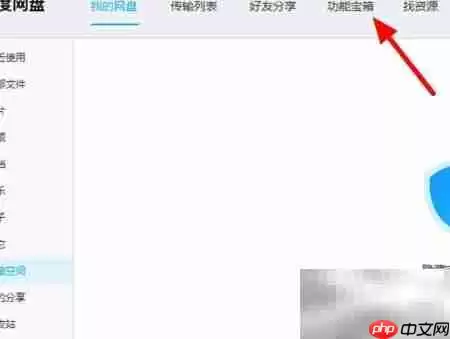
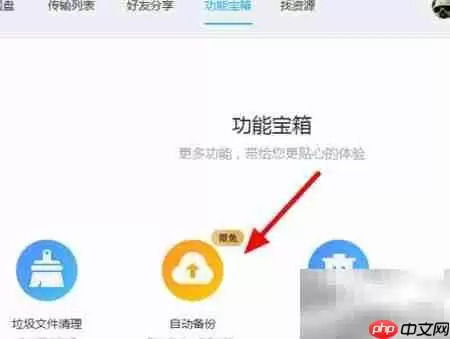
第二步:启用自动备份
在功能宝箱页面,找到“自动备份”选项,点击开启这项服务。
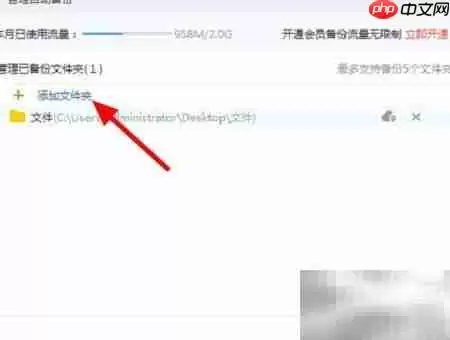
第三步:添加同步文件夹
进入自动备份管理页面。点击右下角的“添加文件夹”按钮,开始配置同步任务。
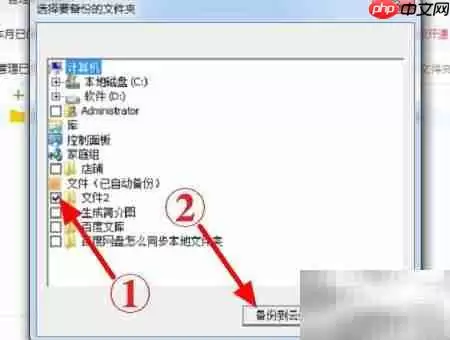
第四步:选择本地文件夹
系统会弹出文件选择窗口。浏览并选中电脑上希望同步的本地文件夹,然后点击“备份到云端”。
第五步:设置云端路径并完成
最后一步是确定文件在网盘中的存储位置。
你可以选择备份到网盘已有文件夹(如“我的资源”),也可以新建文件夹。确认云端保存位置后,点击“确定”。
至此,同步绑定就完成了。
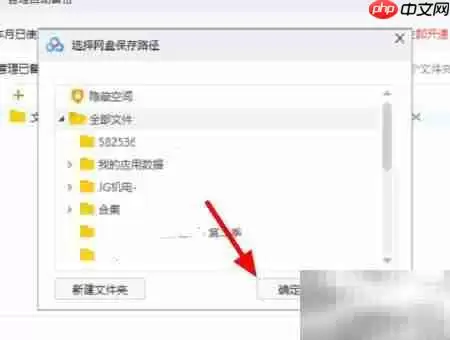
只要百度网盘客户端在后台保持运行和登录,后续你对这个本地文件夹的任何操作——新增、删除或修改文件,都会自动同步到云端对应位置,反之亦然。
后续管理与扩展
设置完成后,如何管理或添加新的同步任务?方法同样简单。
你可以随时回到百度网盘主界面,再次点击右上角的“功能宝箱”图标。
在“自动备份”模块中,点击“添加文件夹”,就能继续选择其他本地目录进行同步配置。
选定新文件夹后,重复“备份至云端”和确认存储路径的操作,等待初始同步完成即可。
这样,多个重要文件夹都能享受自动同步的便利,彻底解放双手。

来源:整理自互联网
免责声明:文中图文均来自网络,如有侵权请联系删除,心愿游戏发布此文仅为传递信息,不代表心愿游戏认同其观点或证实其描述。
相关文章
更多-

- 百度智慧农场官网网址与在线入口指南
- 时间:2026-05-30
-
- 百度推荐官推荐人填写入口位置
- 时间:2026-05-30
-

- 百度网盘官网登录入口及在线网页版
- 时间:2026-05-29
-

- 百度搜不到小说章节?试试这些在线阅读筛选技巧
- 时间:2026-05-29
-
- 百度网盘能用来养殖龙虾吗
- 时间:2026-05-27
-
- 百度网盘压缩文件教程:高效节省空间的方法
- 时间:2026-05-27
-

- 村超总决赛公益直播平台上线百度APP独家视角呈现精彩赛事
- 时间:2026-05-27
-

- 百度热搜开启与关闭方法详解
- 时间:2026-05-27
精选合集
更多大家都在玩




大家都在看
更多-

- 2026热门回合制手游推荐
- 时间:2026-05-29
-

- 淘宝收货地址如何填写与修改
- 时间:2026-05-29
-

- 闲鱼发货后几天自动确认收货
- 时间:2026-05-29
-

- 淘宝快递地址填错中途如何改地址
- 时间:2026-05-29
-
- 长安汽车董事长朱华荣:未来五年智能汽车将投入超1000亿元,新增10000科研人
- 时间:2026-05-29
-
- 小米MiMo API大幅降价至多99% 负责人称原始推理成本远低于行业平均
- 时间:2026-05-29
-

- 火影忍者星界游钓赛季开启时间
- 时间:2026-05-29
-

- 淘宝超级秒杀计入最低价规则详解
- 时间:2026-05-29