先锋DVD刻录机驱动安装与使用教程
时间:2026-05-28 | 作者:半糖攻略君 | 阅读:0先锋DVD刻录机使用指南:从入门到精通
刚拿到先锋DVD刻录机,面对光盘和软件是否感到无从下手?操作其实比想象中简单。尤其在经典的Windows XP系统上,系统自带的通用驱动基本能自动识别,无需费心安装专用驱动。
这得益于光驱设备成熟的“即插即用”特性。连接正确,系统通常都能自动识别。
对于刻录机,硬件驱动不是关键,真正需要准备的是一款得心应手的刻录软件。准备好软件和空白光盘,剩下的就是按部就班的操作。
下面,我们一步步拆解如何用先锋刻录机把文件稳稳刻进光盘。
第一步:导入视频素材
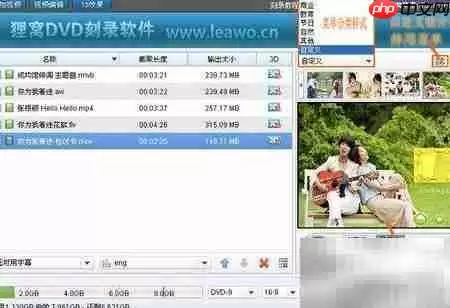
启动刻录软件后,第一步是添加内容。通常在界面左上角,你会找到醒目的“添加视频”按钮。点击它,即可批量选择电脑里的视频文件。
主流刻录软件兼容性都不错,基本无需担心格式问题。无论是常见的mp4、avi、mov,还是老一点的rmvb、dat,甚至是专业领域的mts、mod等格式,软件大多都能直接识别导入。
这个环节的核心是“海纳百川”,将想要刻录的所有视频文件一次性或分批次添加进来。
第二步:打造专属DVD导航菜单
素材准备好后,就该考虑播放时的“门面”——DVD菜单。好的软件会提供丰富的菜单模板。
在界面右上方,你往往能看到“自然”、“标准”、“节日”、“商务”等分类,一键套用,快速又美观。
当然,如果追求个性化,可以点击“自定义设计菜单”按钮,进入可视化编辑界面。
在这里,你可以自由调整:
- 菜单的布局结构
- 背景图片与按钮样式
- 字体颜色与交互逻辑
亲手打造一个独一无二的导航界面,让刻录出的光盘更具专业感或个人特色。
第三步:关键参数设置
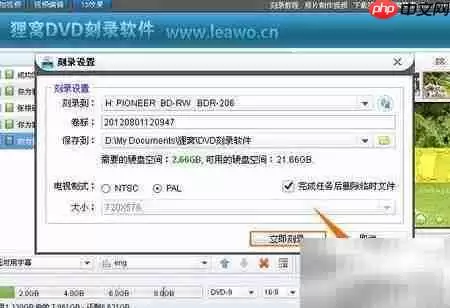
正式开刻前,有几个关键设置需要确认。点击主界面右下角的椭圆形功能按钮(通常是“刻录”或“设置”),会弹出详细的参数配置窗口。
这里你需要明确:
1. 输出目标: 是直接刻录到物理光盘,还是先生成ISO镜像文件,或保存为DVD文件夹到硬盘。对于初次尝试,建议直接选择刻录到光盘。
2. 光盘设置: 给光盘起名(卷标),选择临时文件的缓存路径(确保硬盘空间充足)。
3. 电视制式: 这是一个容易被忽略但很重要的选项。根据光盘最终播放地区的电视标准,选择NTSC(北美、日本等地)或PAL(中国、欧洲等地),这能避免在某些老式电视上播放时出现画面不兼容问题。
第四步:选择你的先锋刻录机
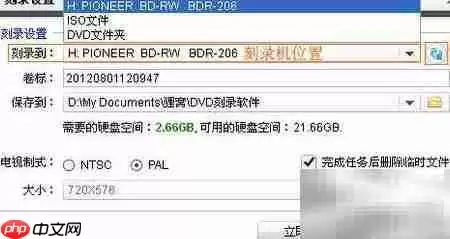
在参数设置窗口中,找到“刻录到位置”或类似名称的下拉列表。点开它,你应该能看到电脑上已识别的光驱设备,包括你连接的先锋刻录机。
如果列表为空,别慌。请按顺序检查:
- 刻录机的电源和数据线是否连接稳固
- 点击旁边的“刷新”按钮让软件重新扫描
只要硬件连接正确,它一定会出现在列表里。选中它,就告诉软件:“就用这台设备干活!”
第五步:放入光盘,开始刻录
最后一步,也是最激动人心的一步。将一张空白DVD光盘(或可擦写的DVD-RW/DVD+RW光盘)放入刻录机托盘。
确认所有设置无误后,大胆点击那个最大的“立即刻录”按钮。接下来,你可以泡杯茶休息,剩下的工作软件会全自动完成。
软件会自动完成以下流程:
- 智能检测视频格式是否符合DVD标准
- 若不符合(如高清MP4),自动在后台转码
- 根据设定菜单样式生成导航文件
- 构建标准DVD文件结构(VIDEO_TS和AUDIO_TS文件夹)
- 将所有数据稳定写入光盘
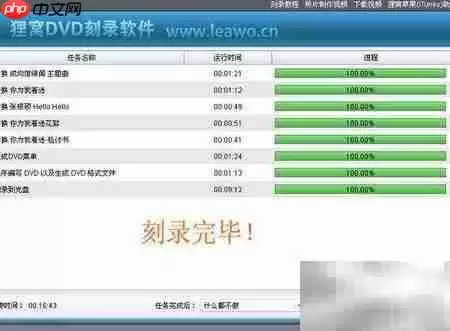
整个过程无需人工干预,进度条走完,一张属于你自己的DVD光盘就诞生了。
总结
从导入文件到光盘弹出,整个流程清晰连贯。关键在于选对软件、理清步骤,剩下的就交给机器和软件去高效执行。
现在,你可以尝试刻录第一张光盘了。

免责声明:文中图文均来自网络,如有侵权请联系删除,心愿游戏发布此文仅为传递信息,不代表心愿游戏认同其观点或证实其描述。
相关文章
更多-

- Akka 实战:测试驱动开发 TDD 与 Actor 测试策略
- 时间:2026-08-27
-

- AMD显卡驱动降级教程是否需要卸载当前驱动
- 时间:2026-08-23
-

- 鼠标DPI调整方法详解:是否需要驱动软件支持
- 时间:2026-08-23
-

- AMD显卡安装驱动详细步骤与常见问题解答
- 时间:2026-08-23
-

- 鼠标指针消失的解决方法与驱动问题排查
- 时间:2026-08-23
-

- 微软MDASH安全系统实测:21个漏洞全中零误报,超越GPT-5.5
- 时间:2026-08-23
-

- AMD显卡驱动如何回退到旧版本
- 时间:2026-08-23
-

- 函数式事件驱动架构中带副作用的数据流设计
- 时间:2026-08-20
精选合集
更多大家都在玩
大家都在看
更多-

- 蚂蚁新村小课堂今日答案10月23日 江苏溧阳的跳幡神是一种
- 时间:2026-10-23
-
- 蚂蚁新村2026年10月23日答案最新
- 时间:2026-10-23
-
- 蚂蚁庄园答案2026年10月24日
- 时间:2026-10-23
-
- 蚂蚁庄园今天答题答案2026年10月24日
- 时间:2026-10-23
-
- 蚂蚁庄园今日答案2026年10月24日
- 时间:2026-10-23
-
- 秦始皇陵地宫至今未发掘,主要原因是 蚂蚁庄园今日答案10.24
- 时间:2026-10-23
-
- 小鸡答题今天的答案是什么2026年10月24日
- 时间:2026-10-23
-
- 蚂蚁庄园每日答题答案2026年10月24日
- 时间:2026-10-23