苹果15恢复出厂设置具体选项在哪个设置里
时间:2026-05-29 | 作者:318050 | 阅读:0要恢复出厂设置,iPhone 15 的入口其实很清楚:设置 → 通用 → 传输或还原 iPhone → 抹掉所有内容和设置。
在 iOS 17 系统下,这是标准、安全且受系统级保护的数据清除流程。全程需要依次验证设备锁屏密码和 Apple ID 凭证,确保操作者身份真实有效。
整个擦除过程严格遵循苹果官方的数据擦除规范,采用 AES-256 加密密钥覆写机制,保障已删除的信息不可恢复。从点击确认到设备重启完成,通常耗时 3—5 分钟。结束后设备会回归纯净初始状态,既可以全新激活使用,也支持通过 iCloud 或电脑备份一键恢复原有的应用和数据。
操作前的必要准备与数据备份方案
在执行恢复出厂设置前,必须完成三项关键准备工作。
首先,确认备份——要么开启 iCloud 云备份,要么完成本地备份。具体操作:进入“设置 → [你的姓名] → iCloud → iCloud 备份”,开启开关后点击“立即备份”,确保照片、通讯录、备忘录等核心数据已同步到云端。如果使用电脑备份,则需将 iPhone 15 通过原装 USB-C 线连接到 Mac(macOS Ventura 及以上)或 Windows 电脑(安装最新版 iTunes 或 Finder),在弹出设备界面中勾选“加密本地备份”并输入密码。这样可以完整保存健康数据、Wi-Fi 密码等敏感信息。
其次,检查 Apple ID 登录状态,确保账户正常,避免还原时因账户异常导致流程中断。
最后,保证设备电量不低于 50%,或者保持连接充电状态,防止过程中意外关机引发系统异常。
标准路径下的详细操作步骤
先打开“设置”应用,进入顶部 Apple ID 账户页,确认当前登录账户无误。
然后返回主菜单,点击“通用”——注意一下,“传输或还原 iPhone”选项位于页面中下部,不是旧版独立的“还原”子项——这是 iOS 17 新增的整合入口,很容易被忽略。
点击进入后,选择“抹掉所有内容和设置”。系统会分两步验证:先输入设备锁屏密码,再要求输入 Apple ID 密码以解除激活锁。
确认后,设备立即开始安全擦除,屏幕会显示进度条与“正在抹掉 iPhone”的提示。期间不要中断操作,也别按压任何物理按键。
两种备用方式的适用场景说明
如果设备无法正常进入系统界面,可以启用恢复模式。操作步骤:
强制关机(快速按松音量加键 → 快速按松音量减键 → 长按侧边按钮至关机滑块出现并拖动),再连接电脑,同时按住侧边键与音量减键,直到屏幕上出现“连接到电脑”图标。这时 iTunes 或 Finder 会自动识别并提供“恢复”选项,下载匹配的固件后完成底层重装。
这个方法适用于系统崩溃、卡死或忘记密码等极端情况,但会清除全部数据,且不保留任何本地设置。
重置后的设备初始化建议
设备重启完成后,iPhone 15 会进入初始设置向导。推荐优先选择“从 iCloud 备份恢复”,系统会自动下载上次备份中的 App、照片和配置文件。如果选择“设定为新 iPhone”,则需要重新登录 Apple ID、开启双重认证、配置面容 ID 和隐私权限。
建议在完成基础设置后,第一时间前往“设置 → 隐私与安全性 → 分析与改进”,关闭“共享 iPhone 分析”,减少后台数据上传。
以上操作均基于苹果官方技术文档与 iOS 17.4 系统实测验证,流程稳定可靠,兼顾安全性与易用性。

来源:整理自互联网
免责声明:文中图文均来自网络,如有侵权请联系删除,心愿游戏发布此文仅为传递信息,不代表心愿游戏认同其观点或证实其描述。
相关文章
更多-
- 雷军建议现在换手机 三星前高管说内存会降价:该听谁的
- 时间:2026-05-29
-
- 苹果12手机无法关机是不是手机卡死了
- 时间:2026-05-29
-
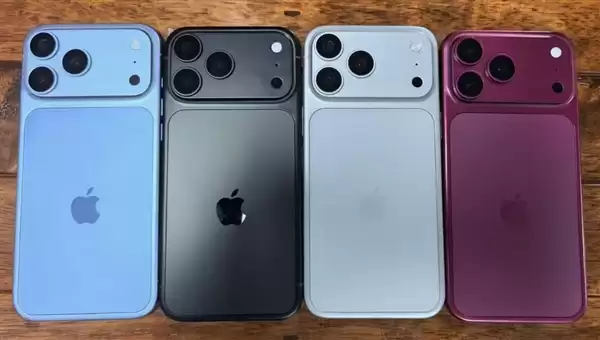
- iPhone 18 Pro首批机模新鲜出炉:四款配色实锤 爱马仕橙退场
- 时间:2026-05-29
-
- 苹果平板横竖屏无法切换是APP限制吗
- 时间:2026-05-29
-
- 苹果13录屏功能在哪里找到
- 时间:2026-05-29
-
- 苹果官网设备序列号查询真伪官方验证入口
- 时间:2026-05-29
-

- 苹果iPhone15壁纸锁屏设置支持Live动态图吗
- 时间:2026-05-29
-
- 苹果平板截屏操作方法步骤
- 时间:2026-05-29
精选合集
更多大家都在玩




大家都在看
更多-

- 2026热门回合制手游推荐
- 时间:2026-05-29
-

- 淘宝收货地址如何填写与修改
- 时间:2026-05-29
-

- 闲鱼发货后几天自动确认收货
- 时间:2026-05-29
-

- 淘宝快递地址填错中途如何改地址
- 时间:2026-05-29
-
- 长安汽车董事长朱华荣:未来五年智能汽车将投入超1000亿元,新增10000科研人
- 时间:2026-05-29
-
- 小米MiMo API大幅降价至多99% 负责人称原始推理成本远低于行业平均
- 时间:2026-05-29
-

- 火影忍者星界游钓赛季开启时间
- 时间:2026-05-29
-

- 淘宝超级秒杀计入最低价规则详解
- 时间:2026-05-29