iPhone游戏模式设置步骤详解
时间:2026-05-29 | 作者:318050 | 阅读:0在iPhone上玩游戏,想要体验拉满,其实不需要什么高深操作,把几个关键设置调一调就行。很多人觉得手机越玩越卡、老是被通知打断,说到底就是没做对这几步。今天我们就来聊聊,怎么把iPhone调成真正的“游戏模式”。
iPhone游戏模式设置教程
清理后台应用,释放系统资源
先把那些不需要的后台应用清掉。
双击Home键(全面屏机型就从屏幕底部上滑并停顿),把不用的App卡片往上滑掉。这一步能释放系统资源,游戏跑起来才不拖沓。
开启低电量模式,稳定帧率
如果你打算长时间玩,又担心电量撑不住,可以进“设置”→“电池”,打开“低电量模式”。
这个模式会自动降低部分性能来省电。但好处是能减少因过热导致的降频,反而让游戏帧率更稳定。当然,追求极限画质的话就别开了。
关闭通知,避免游戏被打断
不想被消息轰炸?进“设置”→“通知”,找到那些爱弹通知的应用,直接关掉“允许通知”开关。
也可以保留横幅或声音,但调成静默模式——既不会打断游戏,重要消息又不至于错过。
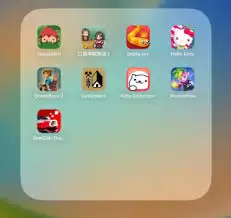
调整画质,优先保证流畅度
画质和帧率往往不可兼得。很多游戏内都能调图形质量。
根据自己的机型,适当降低分辨率、关掉阴影或抗锯齿,帧率能明显提升。与其看着一卡一卡的“极致画质”,不如要一个流畅60帧的体验。
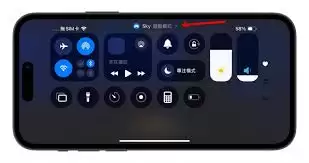
优化网络连接,降低延迟
联机游戏,网络就是生命线。
优先用Wi-Fi,信号稳、延迟低。
如果只能用移动数据,记得进“设置”→“蜂窝网络”,找到游戏应用,确保“WLAN与蜂窝网络”已开启。别让后台把流量切断了。
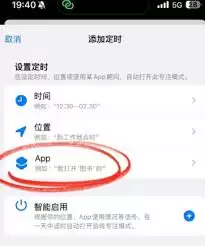
开启辅助功能,提升操作精度
部分iPhone机型还有专门的游戏辅助功能。可以进“设置”→“辅助功能”→“触控”或“动态效果”,把“降低透明度”打开,减少视觉干扰。
一些机型甚至允许你自定义触控灵敏度或屏蔽屏幕边缘误触,实打实提升操作精度。
清理存储空间,加快加载速度
最后别忘了清理存储空间。手机快满了,游戏加载都会变慢。
进“设置”→“通用”→“iPhone储存空间”,把不用的照片、视频、缓存清理掉,给游戏腾出足够空间。
这一套下来,你的iPhone基本就是一台合格的游戏机了。

来源:整理自互联网
免责声明:文中图文均来自网络,如有侵权请联系删除,心愿游戏发布此文仅为传递信息,不代表心愿游戏认同其观点或证实其描述。
相关文章
更多-
- iPhone频繁杀后台只能靠重启解决吗
- 时间:2026-05-30
-

- 安卓手机卡顿解决方法 iPhone11流畅使用技巧
- 时间:2026-05-29
-

- 安卓与苹果手机电池电量校准方法
- 时间:2026-05-29
-
- iPhone 11 Pro无法更新iOS系统原因与解决方法
- 时间:2026-05-29
-
- iPhone X无法更新iOS系统原因与解决方法
- 时间:2026-05-29
-
- iPhone 12无法更新iOS系统原因与解决方法
- 时间:2026-05-29
-

- 苹果升级iPhone防盗功能 解锁状态下被抢将立即锁机
- 时间:2026-05-27
-

- iPhone无法开机故障能否通过刷机修复
- 时间:2026-05-26
精选合集
更多大家都在玩




大家都在看
更多-

- 2026热门回合制手游推荐
- 时间:2026-05-29
-

- 淘宝收货地址如何填写与修改
- 时间:2026-05-29
-

- 闲鱼发货后几天自动确认收货
- 时间:2026-05-29
-

- 淘宝快递地址填错中途如何改地址
- 时间:2026-05-29
-
- 长安汽车董事长朱华荣:未来五年智能汽车将投入超1000亿元,新增10000科研人
- 时间:2026-05-29
-
- 小米MiMo API大幅降价至多99% 负责人称原始推理成本远低于行业平均
- 时间:2026-05-29
-

- 火影忍者星界游钓赛季开启时间
- 时间:2026-05-29
-

- 淘宝超级秒杀计入最低价规则详解
- 时间:2026-05-29