智慧中小学APP投屏到大屏学习教程
时间:2026-05-29 | 作者:318050 | 阅读:0在数字化学习工具遍地开花的今天,智慧中小学App确实算得上资源丰富的优质选择。
但说句实在话,手机或平板的屏幕再大,看久了眼睛也容易疲劳,学习氛围更比不上大屏来得沉浸。所以,把它投到电视或投影仪上,就成了不少人的刚需。
接下来就聊聊具体怎么操作,其实步骤并不复杂。
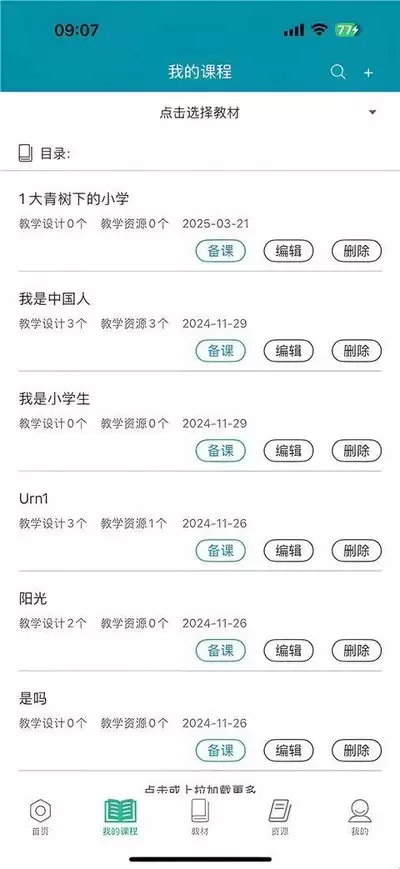
一、确认设备支持投屏
这一步是前提条件。先确认你手里的手机或平板,以及目标大屏设备(比如智能电视、投影仪)是否具备投屏能力。
一般来说,智能电视大多内置了Miracast、DLNA等投屏协议。如果是普通投影仪,可能得额外配一个无线投屏器才能搞定。提前查一下说明书或设置菜单,心里有数。
二、手机或平板设置投屏
设备不同,入口位置略有差异:
安卓设备:
打开“设置”,找到“连接与共享”或直接叫“投屏”的选项,点进去搜索附近的大屏设备。看到目标名称后点击连接,稍等几秒就能建立镜像。
苹果设备:
从屏幕右上角向下划出控制中心,点击那个“屏幕镜像”图标(两个矩形重叠的图标),在弹出的列表里选中你的电视或投影仪即可。
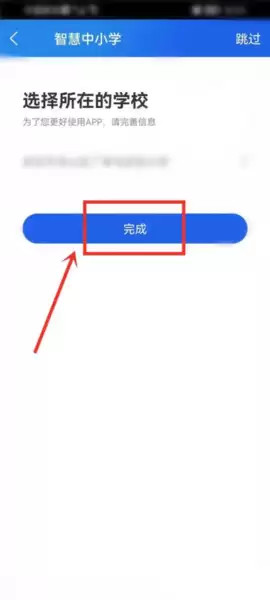
三、打开智慧中小学App进行投屏
手机或平板投屏成功后,接下来就简单了:直接打开智慧中小学App,找到你想学的课程或视频,点击播放。正常情况下,画面会自动同步到大屏上。
如果没显示,可以试着先关闭App再重新打开一次,大部分时候能解决。
四、调整投屏设置(可选)
投屏过程中如果遇到画面模糊、声音延迟等问题,别慌。可以进大屏设备的投屏设置里调整一下参数,比如分辨率、刷新率等。不过多数情况下默认设置已经够用,这一块按需调整就好。
五、其他注意事项
有几个小细节值得留意:
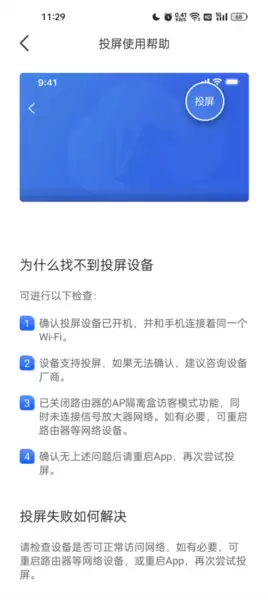
- 手机或平板必须和大屏设备连在同一个Wi-Fi网络下,这是投屏稳定的基础。
- 部分大屏设备首次连接时可能需要输入投屏密码,按屏幕提示操作就行。
- 万一遇到连接不上或画面卡顿,最直接的办法是重启手机和电视,然后重新投屏——这个万能公式能解决大部分临场问题。
按照以上步骤操作,把智慧中小学App的内容搬到大屏上。无论是看教学视频、跟直播课还是做互动练习,视觉效果和学习体验都会提升一个档次。资源摆在那,屏幕越大,学起来越有代入感,不妨今天就试试。

来源:整理自互联网
免责声明:文中图文均来自网络,如有侵权请联系删除,心愿游戏发布此文仅为传递信息,不代表心愿游戏认同其观点或证实其描述。
相关文章
更多-

- 智慧中小学官网入口与首页访问方法
- 时间:2026-06-22
-
- 智慧中小学APP提交作业图文教程 详细步骤一看就会
- 时间:2026-05-27
-
- 智慧中小学APP官方下载入口及手机登录方法
- 时间:2026-05-27
-

- 智慧中小学家长如何为孩子注册账号
- 时间:2026-05-24
-
- 智慧中小学家长账号切换绑定方法步骤详解
- 时间:2026-05-24
-

- 智慧中小学平台家长账号如何切换为学生身份
- 时间:2026-05-24
-

- 如何退出智慧中小学班级群操作指南
- 时间:2026-05-24
-

- 智慧中小学家长账号绑定孩子步骤详解
- 时间:2026-05-24
精选合集
更多大家都在玩
大家都在看
更多-

- vivo浏览器横竖屏自动切换锁定设置方法
- 时间:2026-06-23
-

- 年热门免费高清正版漫画APP下载推荐
- 时间:2026-06-23
-

- 龙岛异兽起源废弃城堡在哪
- 时间:2026-06-23
-

- WPS Office缓存清理教程 快速释放存储空间
- 时间:2026-06-23
-

- 米家设备如何共享给家人使用详细教程
- 时间:2026-06-23
-

- Mac系统查看网卡MAC地址的详细步骤指南
- 时间:2026-06-23
-

- vivo浏览器收藏夹文件夹创建与分类管理方法
- 时间:2026-06-23
-

- 火狐浏览器阅读模式无法在图文新闻网站开启的原因
- 时间:2026-06-23