如何更改AQ录制的视频保存路径
时间:2026-05-29 | 作者:318050 | 阅读:0视频创作时,文件管理是个容易被忽视却至关重要的环节。尤其是使用AQ录制这类工具,如果默认把视频一股脑儿塞进系统盘,用不了多久C盘就会亮起红灯,甚至可能因为路径混乱导致录制失败。
今天,我们就来彻底解决这个问题,聊聊如何给AQ录制的视频安个“新家”。

默认存放位置与潜在问题
先说个基本概念。AQ录制软件在安装后,会有一个默认的“落脚点”。
- 在Windows系统上,这个路径通常是
C:Users【你的用户名】DocumentsAQ录制Videos。有些版本可能会略有不同,比如放在Captures文件夹里。 - 在macOS系统上,则多半在
/Users/【用户名】/Movies/AQ录制/或者/Documents/AQ录制/下面。
这个默认位置虽然找起来方便,但问题也很明显:
- 系统盘空间本就宝贵。
- 高清视频又是“空间吞噬者”。
- 长期积累下来,很容易拖慢系统速度。
- 甚至因为磁盘空间不足导致录制直接中断。
修改存放位置的实用方法
那么,怎么给视频换个更宽敞、更合适的位置呢?方法其实很简单,而且有明确的推荐选项。
方法一:通过软件内设置直接更改(推荐,零门槛)
这是最直接、最安全的方式,适合所有用户。操作步骤就像走流程:
- 打开AQ录制软件,进入主界面。
- 找到并点击那个齿轮形状的“设置”图标。
- 在设置面板里,依次点开【录制设置】→【本地录制】,你就能看到【录制文件保存地址】这个选项。
- 点击旁边的“更改”按钮,然后就像平时在电脑上找文件夹一样,导航到你希望存放视频的目标位置。比如,你可以选D盘或E盘,新建一个像“D:AQ录制视频”这样清晰的文件夹。
- 最后,点击“确定”或“应用”保存设置。搞定!之后所有新录制的视频,都会自动存到你刚指定的新文件夹里。
重要细节:这个修改只对之后的录制生效。之前已经录好的视频,还会老老实实待在原来的老地方。如果你想把所有视频都归拢到一起,就需要手动把它们从旧文件夹移动到新文件夹。
方法二:通过媒体库快捷定位与验证(辅助确认)
如果你一时想不起来视频到底存哪儿了,或者想确认一下当前设置,有个更快的办法:
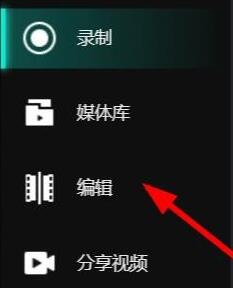
- 进入软件的【媒体库】界面。
- 随便找一条已有的录制视频,点击它旁边的“”更多选项按钮。
- 选择【打开文件夹位置】。系统文件管理器会自动弹出,并精准定位到这条视频实际所在的文件夹。这个方法非常适合快速核对路径,或者进行备份操作。
方法三:系统环境变量调整(不适用)
这里必须划个重点,避免大家走弯路。
有些高级用户可能会想到通过修改Windows的系统环境变量(比如 %USERPROFILE%)来改变路径。但实测和原理都表明,这个方法对AQ录制无效。
AQ录制作为一款图形化软件,其路径设置是独立在软件内部的,并不依赖系统级的环境变量。强行去修改那些设置,不仅改变不了AQ录制的保存位置,还可能不小心影响到其他依赖这些变量的程序,属于典型的“费力不讨好”。
所以,请直接忽略这个选项。
选择理想存放位置的关键考量
位置是能改了,但改到哪儿最好呢?随便选个盘符可不行,这里面有几个关键点值得考虑。
存储容量优先
这是首要原则。一定要选一个剩余空间充足的非系统盘分区,比如D盘、E盘,或者速度够快的外接固态硬盘。
建议目标分区至少预留200GB以上的空间。要知道,一段4K或高帧率的游戏录屏,文件体积随随便便就能上10个GB,没有足够的冗余空间,录制中途报错可就前功尽弃了。
路径命名规范
别小看文件夹的名字。一个清晰的命名习惯,能让你在后期海量素材里快速找到目标。
建议按“用途+时间”的格式来,比如 D:AQ录制_2026年_游戏高光时刻 或 E:会议录屏_Q2项目复盘。时间久了,你会感谢这个好习惯。
安全与备份意识
对于重要的会议记录、课程录像或创作素材,安全备份必不可少。
可以考虑将录制文件夹设置在已开启自动同步的网盘(如OneDrive、iCloud Drive)本地目录下,或者直接指向NAS的网络驱动器。
同时,要避免把文件夹设在“桌面”、“下载”或任何系统临时文件夹里,这些地方容易被清理软件误伤,导致心血之作被一键删除。
总结
调整AQ录制的视频保存路径,核心操作就是利用软件内置的设置功能。
花几分钟完成这个配置,不仅能彻底解放系统盘的压力,更是构建一个稳定、高效、专业的视频创作工作流的基础。
从今天起,让你的每一段录制,都从一开始就井井有条。

来源:整理自互联网
免责声明:文中图文均来自网络,如有侵权请联系删除,心愿游戏发布此文仅为传递信息,不代表心愿游戏认同其观点或证实其描述。
相关文章
更多-

- AQ录制如何修改视频存放位置-AQ录制修改视频存放位置的方法
- 时间:2026-04-21
-

- AQ录制软件如何制作视频封面
- 时间:2025-09-01
-

- AQ录制如何打开自动生成游戏高光
- 时间:2025-09-01
-

- AQ录制编辑复制录制分剪视频的操作教程
- 时间:2025-09-01
-
- AQ录制导出视频的操作方法
- 时间:2025-09-01
精选合集
更多大家都在玩

大家都在看
更多-

- 剪映抖动特效添加教程:轻松制作酷炫视频效果
- 时间:2026-06-11
-

- 剪映视频格式设置教程:MP4与MOV格式导出方法
- 时间:2026-06-11
-

- 鸣潮洛瑟菈幕间介绍
- 时间:2026-06-11
-

- 剪映时间线放大操作步骤详解
- 时间:2026-06-11
-

- 剪映白色背景设置教程:轻松制作纯色视频画面
- 时间:2026-06-11
-
- 千元机倒退至6GB内存!网友吐槽梦回十年前
- 时间:2026-06-11
-

- 剪映视频变速设置教程 常规速度调整方法详解
- 时间:2026-06-11
-

- 剪映胶片连拍效果制作教程
- 时间:2026-06-11