如何开启oCam软件的多核心录制功能
时间:2026-05-29 | 作者:318050 | 阅读:0很多朋友在用oCam录屏时,可能会感觉录制过程有点卡顿,或者CPU占用率居高不下。
这很可能是因为软件默认没有启用多核心处理功能,导致录制任务都压在一个CPU核心上。
今天,我们就来详细拆解一下,如何轻松开启oCam的多线程支持,让你的录制体验更流畅。
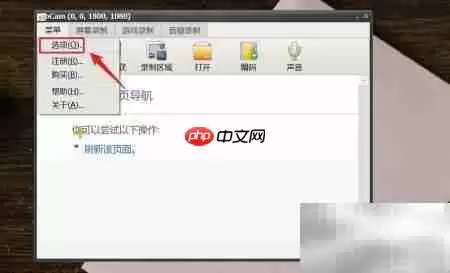
第一步:进入设置菜单
首先,打开你的oCam软件。
在软件主界面的左上角,你会看到一个菜单图标(通常是三条横线或一个齿轮状图标),点击它。
第二步:打开设置窗口
点击菜单图标后,会弹出一个下拉列表。
在这个列表中,找到并点击“设置”选项,这样就能进入软件的详细配置界面了。
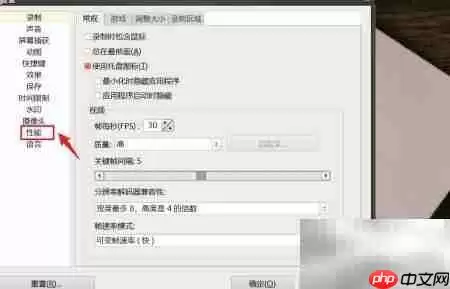
第三步:定位性能选项
设置窗口打开后,你会看到左侧有一排分类导航栏。
我们需要找到“性能”这个分类,点击它。如果它下面还有子选项,也一并展开。
第四步:启用多核心处理
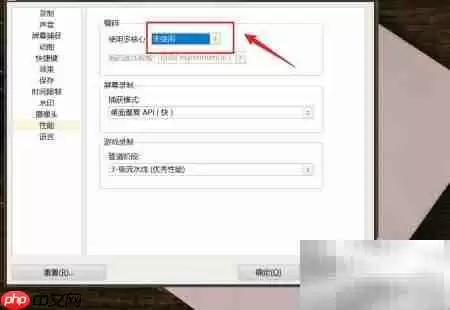
点击“性能”后,右侧的主区域会显示相关的参数设置。
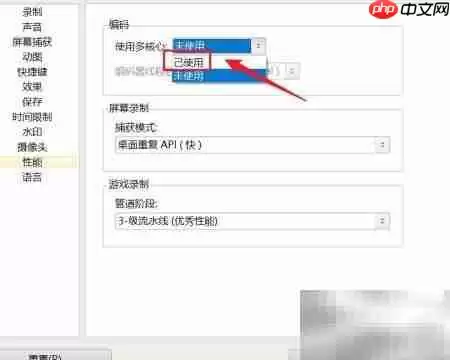
在这里,仔细找一下“启用多核心处理”这个选项,它通常是一个复选框(一个小方框)。
找到后,用鼠标点击勾选它,就表示激活这个功能了。
第五步:保存并生效
最后一步,别忘了保存设置。
在设置窗口的右下角,找到“确定”或者“应用”按钮,点击它。
点击之后,你的配置就立刻生效了。
之后再进行录屏,oCam就会调用你电脑的多个CPU核心来协同工作,录制性能通常会得到明显改善。

来源:整理自互联网
免责声明:文中图文均来自网络,如有侵权请联系删除,心愿游戏发布此文仅为传递信息,不代表心愿游戏认同其观点或证实其描述。
相关文章
更多-

- oCam录视频的操作流程吧!
- 时间:2026-02-11
-

- oCam录屏软件保存视频的操作方法
- 时间:2026-02-11
-

- ocam怎么调整视频大小 ocam调整视频大小的方法
- 时间:2026-02-11
-

- ocam怎么录制全屏游戏 ocam录制全屏游戏的方法
- 时间:2026-02-11
-

- ocam怎么安装 ocam进行快速安装的方法
- 时间:2026-02-11
-

- ocam怎么更改录制快捷键 ocam更改录制快捷键方法
- 时间:2026-02-11
-

- ?ocam怎么设置录制时间限制 ocam设置录制时间限制的方法
- 时间:2026-02-11
-

- oCam(屏幕录像软件)怎么打开摄像头?oCam(屏幕录像软件)打开摄像头教程
- 时间:2026-02-10
精选合集
更多大家都在玩
大家都在看
更多-

- vivo浏览器横竖屏自动切换锁定设置方法
- 时间:2026-06-23
-

- 年热门免费高清正版漫画APP下载推荐
- 时间:2026-06-23
-

- 龙岛异兽起源废弃城堡在哪
- 时间:2026-06-23
-

- WPS Office缓存清理教程 快速释放存储空间
- 时间:2026-06-23
-

- 米家设备如何共享给家人使用详细教程
- 时间:2026-06-23
-

- Mac系统查看网卡MAC地址的详细步骤指南
- 时间:2026-06-23
-

- vivo浏览器收藏夹文件夹创建与分类管理方法
- 时间:2026-06-23
-

- 火狐浏览器阅读模式无法在图文新闻网站开启的原因
- 时间:2026-06-23