迅雷关联cda文件的设置方法
时间:2026-05-30 | 作者:318050 | 阅读:0在数字化的时代,各种文件格式层出不穷。.cda文件就是其中一种常见的音频文件格式。不过,不少用户在用迅雷下载或播放.cda文件时会遇到麻烦——明明文件在,却无法正常出声。今天就来聊聊迅雷关联.cda文件的设置方法,帮你彻底搞定这个问题。
了解.cda文件
.cda文件本质上是CD音频轨道的镜像文件。它本身并不存储实际的音频数据,只是一份指向CD光盘上音频轨道位置的索引信息。换句话说,直接播放.cda文件相当于对着光盘目录按播放键。但如果你没有光盘或者光驱,自然听不到声音。所以,要想正常播放,需要先把.cda转换成常见的音频格式,比如MP3或WA V。
准备工作
在开始设置迅雷关联.cda文件之前,有两件事需要确认:
- 第一:确保你的迅雷已经升级到最新版本。
- 第二:准备好一款支持.cda文件转换的音频转换工具,比如格式工厂这种免费又常用的软件。
迅雷关联.cda文件设置步骤
步骤很简单,跟着走就行:
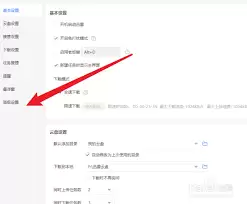
- 打开迅雷软件,点击界面右上角的“设置”按钮,切换到“关联”选项卡。
- 在“关联文件类型”列表里,找到“CD音频文件(.cda)”这一项。
- 勾选它前面的复选框,让迅雷认领这种文件类型。
- 设置完成后,点击“确定”保存。
转换.cda文件
关联搞定后,接下来就是转换环节:
- 打开音频转换工具(比如格式工厂),在界面中选择“音频”选项卡,然后挑选你想要的输出格式,比如MP3。
- 点击“添加文件”按钮,选中你的.cda文件。
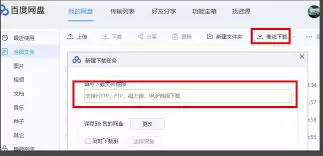
- 设置好输出文件的保存路径以及音频质量等参数。
- 点击“确定”开始转换。转换速度取决于文件大小和你的电脑性能,稍等片刻就好。
播放转换后的音频文件
转换完成后,你可以在迅雷里直接找到新生成的音频文件并播放。当然,用其他播放器打开也行,随心所欲。这样一来,.cda文件就再也不是障碍了。
上面的步骤虽然看着不少,但操作起来其实很快。一次设置,以后就能省去不少麻烦。试试看吧,让音乐播放体验更顺畅。

来源:整理自互联网
免责声明:文中图文均来自网络,如有侵权请联系删除,心愿游戏发布此文仅为传递信息,不代表心愿游戏认同其观点或证实其描述。
相关文章
更多-

- 迅雷账号绑定与更换手机号详细图文教程
- 时间:2026-05-27
-
- 迅雷会员自动续费关闭方法详细步骤指南
- 时间:2026-05-26
-
- 迅雷下载路径修改方法详解
- 时间:2026-05-26
-
- 迅雷悬浮球开启方法详解
- 时间:2026-05-26
-
- 迅雷账号退出登录详细步骤指南
- 时间:2026-05-26
-
- 迅雷下载线程数设置教程与优化技巧
- 时间:2026-05-26
-
- 迅雷今日推荐弹窗关闭方法详解
- 时间:2026-05-25
-

- 迅雷官网入口地址及安全下载方法
- 时间:2026-05-25
精选合集
更多大家都在玩




大家都在看
更多-

- 2026热门回合制手游推荐
- 时间:2026-05-29
-

- 淘宝收货地址如何填写与修改
- 时间:2026-05-29
-

- 闲鱼发货后几天自动确认收货
- 时间:2026-05-29
-

- 淘宝快递地址填错中途如何改地址
- 时间:2026-05-29
-
- 长安汽车董事长朱华荣:未来五年智能汽车将投入超1000亿元,新增10000科研人
- 时间:2026-05-29
-
- 小米MiMo API大幅降价至多99% 负责人称原始推理成本远低于行业平均
- 时间:2026-05-29
-

- 火影忍者星界游钓赛季开启时间
- 时间:2026-05-29
-

- 淘宝超级秒杀计入最低价规则详解
- 时间:2026-05-29