C4D建模杯子的详细操作步骤与实用方法教程
时间:2026-05-30 | 作者:318050 | 阅读:0在C4D里做个杯子,听着好像挺基础,但真正上手做一遍,你会发现建模的乐趣和门道都在里面。今天咱们就从头到尾过一遍流程,把那些容易忽略的细节也聊透。
一、创建基础形状
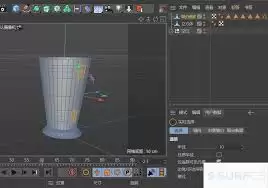
打开C4D后,别急着想复杂造型,从“对象”菜单里拖一个立方体出来,它就是杯子的雏形。选中这个立方体,在属性面板里调一下尺寸,让底面大小接近你想要的杯底直径。这一步的关键是”大致“——后续还会精修,所以先定个比例就行。
二、调整形状
基础形状到手,接下来才是重头戏。
1. 转为可编辑对象:右键点击立方体,选择“转为可编辑对象”。这一步相当于把一块橡皮泥变成可以捏的素材,后面所有编辑操作都依赖它。
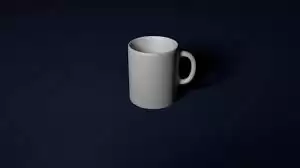
2. 塑造杯身:用“缩放”工具把立方体在垂直方向拉长,杯身的大致轮廓就出来了。调整手柄的时候,可以稍带一点弧度,比如让杯身中间略鼓、底部略收——当然,这取决于你想要直筒杯还是圆润杯,全凭手感。
3. 制作杯口:选中杯身顶部的那个面,用“挤压”工具向内部推,杯口就出来了。注意挤压的参数别一次推太狠,慢慢调,同时留意边缘是否平滑。如果出现明显的棱角,可以在挤压后加一点倒角。
三、添加细节
杯子要像真家伙,细节不能省。
1. 倒角处理:杯口和杯底的边缘如果直来直去,看着就像劣质塑料杯。选中这些边缘线,在“编辑”菜单里选“倒角”,设一个合适的数值——这个小操作能让模型瞬间圆润起来,质感提升不止一个档次。
2. 添加厚度:杯子不能只有一层皮。可以选中整个模型,用“缩放”工具在垂直方向微微缩小,或者用“挤压”工具给内部添加一层。更专业的做法是使用“生成器”中的“布料曲面”或“厚度”效果器,但新手用挤压法更直观,不至于把模型搞变形。
四、材质与纹理
模型建得再好,没有材质还是白搭。
1. 赋予材质:在材质面板新建一个材质球,颜色和质感取决于你想做玻璃杯还是陶瓷杯。玻璃要注意透明度、折射和反射参数;陶瓷则要调好漫反射和粗糙度。别急着一次到位,可以先给个基础色,渲染看看效果再微调。
2. 添加纹理:想要磨砂质感?在材质的“粗糙度”通道里加点噪波节点就行。想要花纹?在“颜色”或“法线”通道里贴上一张纹理图。调整UV坐标时多试几次,让纹理均匀包裹在杯身上。
五、渲染与输出
最后一步,把成果亮出来。选一个你习惯的渲染器——C4D自带的物理渲染器或标准渲染器都够用。设置好分辨率、光线方向,如果场景中有其他物体遮挡视线,记得调整视角。渲染完成后,保存成你需要的格式(PNG、JPG、TIF等),就可以拿去做展示或后续处理了。
这套流程走下来,一个漂亮的杯子模型基本就稳了。当然,参数没有标准答案——每调一次数值,杯子的气质都会变。多试几次,你会发现同一个方法能做出高脚杯、马克杯、甚至异形杯。建模这事儿,好玩就在这儿。

来源:整理自互联网
免责声明:文中图文均来自网络,如有侵权请联系删除,心愿游戏发布此文仅为传递信息,不代表心愿游戏认同其观点或证实其描述。
相关文章
更多-
- PPT背景图片统一设置到每一页的详细教程
- 时间:2026-05-30
-
- Java Stack类是什么 全面详解定义原理方法与代码示例
- 时间:2026-05-30
-
- 积目软件添加好友完整操作指南
- 时间:2026-05-30
-
- 奇幻勇者最强输出角色排名与实战强度推荐
- 时间:2026-05-30
-

- 七界梦潭游戏时间回溯玩法触发条件详解
- 时间:2026-05-30
-

- 望月官网地址与入口位置分享
- 时间:2026-05-30
-
- AcFun官网入口及回家地址
- 时间:2026-05-30
-

- PPT幻灯片全程背景音乐插入设置教程
- 时间:2026-05-30
精选合集
更多大家都在玩




大家都在看
更多-

- 2026热门回合制手游推荐
- 时间:2026-05-29
-

- 淘宝收货地址如何填写与修改
- 时间:2026-05-29
-

- 闲鱼发货后几天自动确认收货
- 时间:2026-05-29
-

- 淘宝快递地址填错中途如何改地址
- 时间:2026-05-29
-
- 长安汽车董事长朱华荣:未来五年智能汽车将投入超1000亿元,新增10000科研人
- 时间:2026-05-29
-
- 小米MiMo API大幅降价至多99% 负责人称原始推理成本远低于行业平均
- 时间:2026-05-29
-

- 火影忍者星界游钓赛季开启时间
- 时间:2026-05-29
-

- 淘宝超级秒杀计入最低价规则详解
- 时间:2026-05-29