小书包App清理缓存的详细步骤
时间:2026-05-30 | 作者:318050 | 阅读:0小书包App缓存清理指南:给手机减减负
用久了小书包App,手机存储空间不知不觉被占去不少,运行速度也跟着慢下来。这其实是缓存文件在悄悄堆积——别担心,清理起来并不麻烦。下面就把具体操作拆开来说清楚,保证一看就会。
清理前的小准备
动手之前,先确认两件事:
- 手机连着稳定的网络
- 小书包App已经更新到最新版本
这两点能保证清理过程顺顺利利,不会半路卡壳或报错。
具体操作步骤
- 第一步:打开小书包App,进入主界面。

- 第二步:在主界面左上角找到个人头像图标,点一下,进入个人中心。
- 第三步:在个人中心页面往下滑动,找到“设置”选项并点击进入。
- 第四步:在设置页面中找到“通用设置”。

- 第五步:进入通用设置后,你会看到“清理缓存”选项,直接点击它。
- 第六步:系统会弹出提示框,显示当前App占用的缓存大小。确认后点击“确定”,清理就开始了。
- 第七步:等进度条跑完,系统会提示缓存清理成功。

清理之后的变化
缓存清理完,最直观的感受是手机存储空间明显松快了。App本身的运行速度也会更快——打开响应时间变短,页面加载更流畅。说白了,就是整个使用体验都能上一个台阶,让你看书学习时更顺手。
需要注意的几个点
- 1. 清理缓存只删临时文件,不碰你的个人数据——书籍、笔记、账户信息都安全无虞,大可放心操作。
- 2. 如果手机存储空间经常告急,建议定期做一次缓存清理,算是日常保养的一部分。
- 3. 万一清理后App出现异常,比如某功能不好使了,先重启App试试;还不行就去看看有没有新版本更新。
按以上步骤走一遍,小书包App就能恢复轻快状态。赶紧试试吧,让阅读和学习的过程更流畅。

来源:整理自互联网
免责声明:文中图文均来自网络,如有侵权请联系删除,心愿游戏发布此文仅为传递信息,不代表心愿游戏认同其观点或证实其描述。
相关文章
更多-

- 小书包APP阅读亮度调节方法详解
- 时间:2026-05-26
-
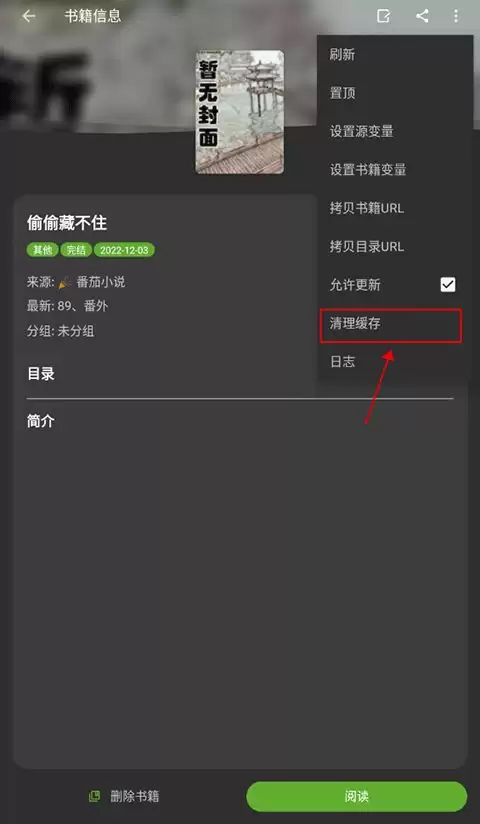
- 小书包APP书源查找与添加方法详解
- 时间:2026-05-21
-

- 小书包APP导入本地小说文件详细教程
- 时间:2026-05-11
-

- 小书包app小说导入教程
- 时间:2026-04-01
-
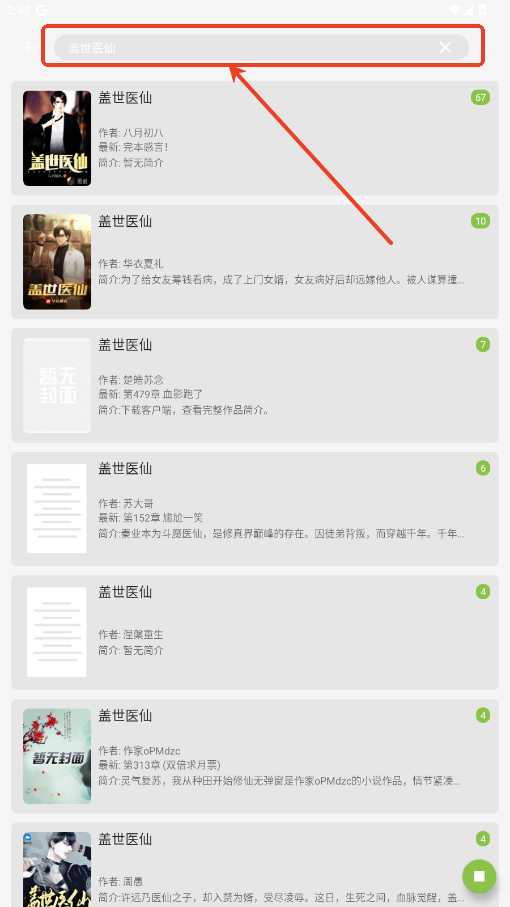
- 小书包app感兴趣书籍阅读教程
- 时间:2026-04-01
-
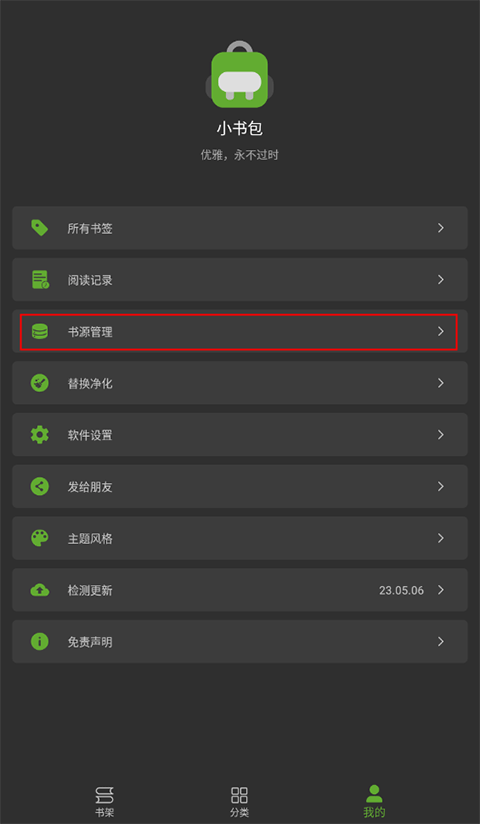
- 小书包app书源管理入口
- 时间:2026-04-01
-
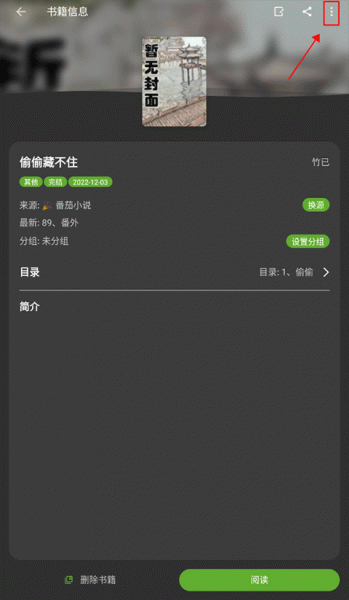
- 小书包app缓存清理入口
- 时间:2026-04-01
-
- 小书包app阅读亮度调节方法
- 时间:2026-04-01
精选合集
更多大家都在玩
大家都在看
更多-

- 高清画质投屏软件推荐实用稳定低延迟屏幕镜像工具
- 时间:2026-06-10
-

- 钓鱼种田游戏大全
- 时间:2026-06-10
-

- 小学一年级拼音跟读软件排行榜 好用易上手的APP推荐
- 时间:2026-06-10
-

- 哥特王朝重制版哪些技能值得学
- 时间:2026-06-10
-

- 2026年高音质无广告功能全音乐App下载推荐
- 时间:2026-06-10
-

- 免费好用的一键去水印APP推荐,高清无痕去除视频图片水印
- 时间:2026-06-10
-

- CodeBuddy能否实现前端无障碍代码改造
- 时间:2026-06-10
-

- 支付宝授权登录过的软件查看方法
- 时间:2026-06-10