Vivo Y83a截图图片保存路径在哪
时间:2026-05-30 | 作者:318050 | 阅读:0截图后图片存哪里了?
这个问题看似简单,但很多vivo Y83a用户实际找起来还是会绕弯路。
先给明确结论:截图默认保存在手机内部存储的 /Pictures/Screenshots 文件夹里。同时会自动归类到相册应用的“截屏”专属相册。
这套路径符合安卓系统通用规范,也经过vivo官方文件管理器实测验证。
用户可以通过相册App直接浏览、编辑和分享截图。
也可以到文件管理器里一步步定位原始文件。
如果手机插了SD卡并开启了媒体同步功能,部分截图可能会同步出现在SD卡的 DCIM/Camera 目录下。
但主存路径始终以内部存储为准。
所有截图都是标准JPEG格式。
文件名采用 Screenshot_YYYYMMDD_HHMMSS 命名规则,按时间检索非常方便。

一、相册端快速查找截图的三种常用方式
方法1:使用“截屏”标签页
打开vivo Y83a预装的相册App,首页顶部导航栏有一个固定的“截屏”标签页。
点击进去就能看到所有截图,按时间倒序排列。
支持长按多选、批量删除或一键分享——这设计相当顺手。
方法2:开启智能相册分类
如果“截屏”标签没有显示,可以进入相册→点击右上角“更多”→“设置”→开启“智能相册分类”。
系统会自动识别并归集截图文件。
方法3:搜索关键词
直接在相册搜索框里输入“截图”或“Screenshot”,也能即时调出全部匹配结果。
响应速度很快,基本不用手动翻页。
二、文件管理器中精准定位原始文件的操作路径
标准路径:
进入文件管理器App,依次点击“手机存储”→“Pictures”→“Screenshots”。
就能看到全部截图文件。
版本差异说明:
部分用户可能因为系统版本差异,在“DCIM”目录下也发现同名子文件夹。
稳妥起见,优先检查“Pictures/Screenshots”这个路径——这是vivo Funtouch OS 3.2及以上版本的标准路径。
快速搜索:
如果还是找不到,在文件管理器的搜索栏直接输入“Screenshot_”。
系统会全盘扫描所有JPEG格式的截图文件,并高亮显示所在路径。
整个过程大概2—3秒搞定,非常高效。
三、SD卡与云同步场景下的存储逻辑说明
SD卡同步:
如果手机插了SD卡,并且在设置→存储中开启了“媒体文件自动保存至SD卡”选项。
新截图会同时写入内部存储的Screenshots文件夹及SD卡的“DCIM/Camera”目录。
SD卡那边的目录只是作为镜像备份,并不参与相册的智能分类。
vivo云服务备份:
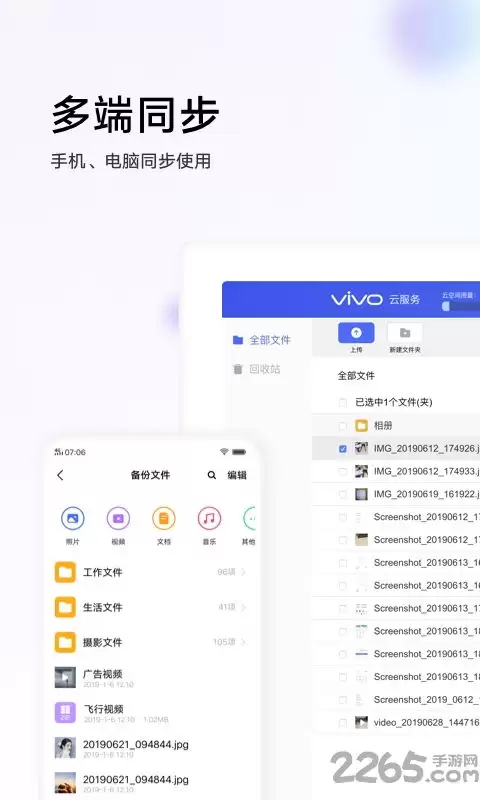
手动进入相册→“截屏”相册→点击右上角“更多”→“备份到vivo云”。
截图会以原画质加密上传。
后续在任何登录同一vivo账号的设备上,都可以通过云相册查看。
单张上传平均耗时约1.5秒(Wi-Fi环境下),速度挺理想。
四、常见异常情况排查与恢复建议
问题:截图后既不在相册里,也找不到Screenshots文件夹。
别慌,按以下步骤排查:
- 第一步:确认设置→快捷与辅助→截屏功能有没有开启。
- 第二步:检查文件管理→“手机存储”的剩余空间。如果低于500MB,系统会暂停写入截图。
- 第三步:进入设置→应用管理→相册→权限管理,确保已授予“存储”和“读取媒体文件”权限。
- 第四步:在文件管理器中长按空白处→选择“刷新”,强制重建媒体数据库索引。通常30秒内重建完成,截图恢复正常显示。
总之,vivo Y83a的截图管理在便捷性和规范性之间找到了很好的平衡。
只要掌握了相册标签、文件路径和权限校验这三个关键节点,就能实现截图的高效调用与长期存档。

来源:整理自互联网
免责声明:文中图文均来自网络,如有侵权请联系删除,心愿游戏发布此文仅为传递信息,不代表心愿游戏认同其观点或证实其描述。
相关文章
更多-
- vivo云服务同步开关与自动上传开启方法
- 时间:2026-05-30
-

- vivo S5侧滑返回灵敏度是否可调
- 时间:2026-05-30
-

- vivo S60星星海实拍:星芒光刻勾勒夏日星海
- 时间:2026-05-30
-

- 继小米后 vivo调研换电池服务 老机型容量增加500-1500mAh
- 时间:2026-05-30
-

- vivo S60系列一图读懂 2899元起最强Live神机
- 时间:2026-05-30
-

- vivo首款头戴降噪耳机上市499元58dB降噪75小时长续航
- 时间:2026-05-30
-
- vivo老机型可换高密度蓝海电池 容量升级
- 时间:2026-05-30
-

- 田曦薇代言 vivo S60系列发布 行业最强实况神机2899元起
- 时间:2026-05-30
精选合集
更多大家都在玩


大家都在看
更多-

-

- 巍刺青女生网名符号昵称怎么取?精选100个等你挑!
- 时间:2026-05-30
-

- “静的网名女生”怎么起?100个简单气质精选
- 时间:2026-05-30
-
- 毒蝰V4立功 雷蛇鼠标登顶 终结罗技冠军
- 时间:2026-05-30
-

- 优质女生网名双字可爱(精选100个) —— 如何挑选?附灵感推荐
- 时间:2026-05-30
-

- 网名有含义头像女生霸气?精选100个,教你选!
- 时间:2026-05-30
-

- “学霸网名女生英文”是什么意思?如何选择?为什么受欢迎?
- 时间:2026-05-30
-

- 大航海时代传说公测时间最新消息
- 时间:2026-05-30