微信开发者工具缓存清理与优化方法指南
时间:2026-05-30 | 作者:318050 | 阅读:0微信开发者工具突然编译慢得像蜗牛,页面直接白屏,控制台还噼里啪啦报一堆错——遇到这种情况,十有八九是本地缓存捣的鬼。缓存一旦损坏或堆积,就得按顺序层层清理,才能把工具"救"回来。

清除工具内置缓存
首先打开微信开发者工具,随便加载一个小程序项目。然后点击顶部菜单栏的"工具" → "清除缓存":在弹出的子菜单里,**务必把编译缓存、npm 缓存、登录态三个选项全部勾上**,再点确定,等提示"清理完成"就好。
这一步清理的是内存级缓存,不会动到磁盘文件,速度很快但效果有限。如果问题依然存在,需要继续往下走。
删除项目级 node_modules 与 miniprogram_npm
推荐方法:
1. 先关闭微信开发者工具;
2. 找到项目根目录,**彻底删除 node_modules 和 miniprogram_npm 这两个文件夹**(别放回收站,直接永久删除);
3. 重新打开项目 → 点击"工具" → "构建 npm" → 勾选"使用 npm 模块" → 确认;
4. 构建完成后,检查控制台是否还有 require 报错或模块找不到的提示。
如果只是 npm 包版本冲突导致的白屏,有个快捷补救办法:不删文件夹,直接在项目根目录终端执行 npm rebuild --prefix .,再重新构建 npm 就行。
重置模拟器与基础库缓存
关闭工具后,根据系统进入缓存路径:
Windows 用户:打开文件资源管理器,在地址栏粘贴 %APPDATA%Tencent微信开发者工具DefaultCache;
macOS 用户:打开访达,按 Cmd+Shift+G,输入 ~/Library/Caches/WeChatWebDevTools/Cache;
进入 Cache 目录后,**只删除以 Simulator_ 开头的全部子文件夹,以及名为 BaseLib 的文件夹**,其他的一律不动。删完后直接重启工具并重新加载项目,WXML 渲染异常和 setData 失效的问题通常会明显缓解。
禁用硬件加速与关闭增强编译
点击顶部菜单"设置" → "编辑器设置",取消勾选"启用硬件加速";
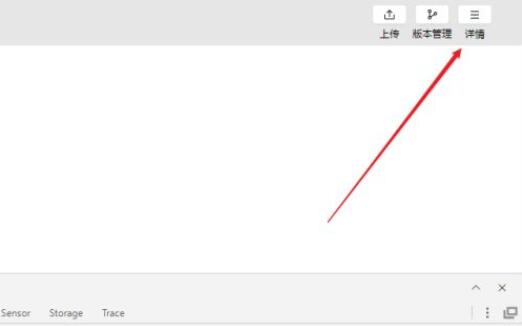
回到项目窗口,点击右上角"详情" → 在"本地设置"区域,把"增强编译"关闭。
这两步操作能规避显卡驱动兼容性导致的白屏,同时防止大型项目编译时因内存溢出而卡死。如果在调试时发现 WXML 结构面板空白、无法选中元素,很大概率就是这个组合开关没关对。
重装工具并导入旧设置
如果前四步都试过仍然反复崩溃或编译失败,说明用户配置层已经损坏。这时候需要:卸载当前版本(Windows 在控制面板操作,macOS 直接拖入废纸篓),然后去微信最新文档页下载最新日常构建版(基于 NW.js 0.39.3);
安装后首次启动,用微信扫码登录 → 点击左上角"项目" → "导入项目" → 选择原项目路径 → 勾选"导入上次使用的设置";
导入完成后,立刻执行一次"工具" → "清除缓存" → 全部清理,再编译项目即可。

来源:整理自互联网
免责声明:文中图文均来自网络,如有侵权请联系删除,心愿游戏发布此文仅为传递信息,不代表心愿游戏认同其观点或证实其描述。
相关文章
更多-

- 微信开发者工具开启GPU加速模式详细步骤
- 时间:2026-05-23
-
- 微信开发者工具主题及字体怎么设置?微信开发者工具主题及字体设置方法
- 时间:2026-02-10
-
- 微信开发者工具怎么使用?微信开发者工具使用指南
- 时间:2026-02-10
-
- 微信开发者工具怎么设置快捷键?微信开发者工具设置快捷键教程
- 时间:2026-02-10
-
- 微信开发者工具无法输入中文怎么解决?微信开发者工具无法输入中文解决办法
- 时间:2026-02-10
-
- 微信web开发者工具怎么设置开发人员?微信开发者工具设置开发人员方法
- 时间:2026-02-10
-
- 微信开发者工具如何修改APPID?微信开发者工具修改APPID操作步骤
- 时间:2026-02-10
-

- 微信开发者工具怎样查看端口号?微信开发者工具查看端口的操作步骤
- 时间:2026-02-10
精选合集
更多大家都在玩
大家都在看
更多-

- 高清画质投屏软件推荐实用稳定低延迟屏幕镜像工具
- 时间:2026-06-10
-

- 钓鱼种田游戏大全
- 时间:2026-06-10
-

- 小学一年级拼音跟读软件排行榜 好用易上手的APP推荐
- 时间:2026-06-10
-

- 哥特王朝重制版哪些技能值得学
- 时间:2026-06-10
-

- 2026年高音质无广告功能全音乐App下载推荐
- 时间:2026-06-10
-

- 免费好用的一键去水印APP推荐,高清无痕去除视频图片水印
- 时间:2026-06-10
-

- CodeBuddy能否实现前端无障碍代码改造
- 时间:2026-06-10
-

- 支付宝授权登录过的软件查看方法
- 时间:2026-06-10