高德地图离线地图下载详细步骤教程
时间:2026-05-30 | 作者:318050 | 阅读:0
想在没网或信号不稳的地方还能正常导航?提前把离线地图包下载好,这是最务实的办法。
高德地图提供了好几条互不冲突的下载路径,覆盖手机、车机以及跨设备协同的场景。下面把几种主流方式拆开来讲清楚。
一、从APP首页“更多工具”入口直接下载
这条路径的优点是操作链路最短,适合日常高频使用。系统默认会展示你当前所在的城市,切换起来很方便,点一下就能把完整导航包收进手机。
- 打开高德地图APP,确认已登录。
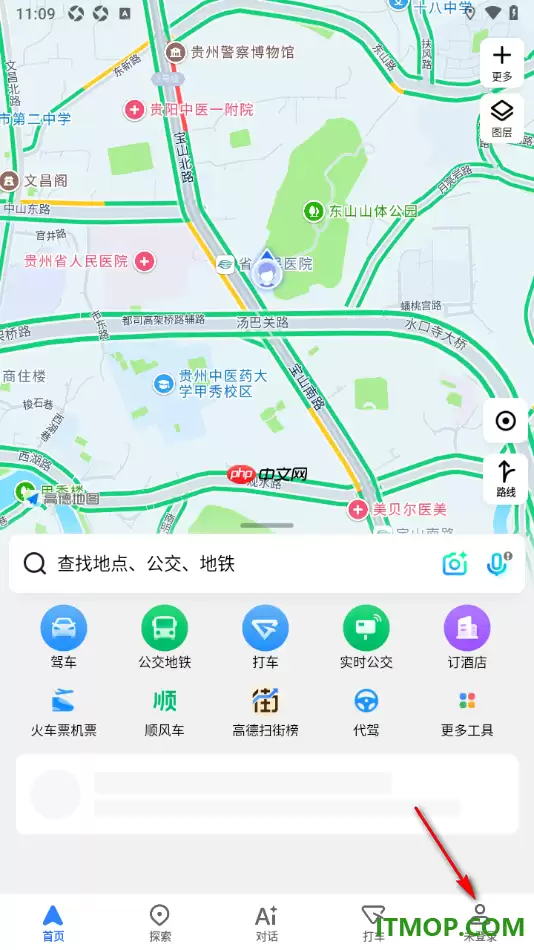
- 在首页界面按住屏幕底部向上滑动,呼出“更多工具”面板,点击“离线地图”。
- 切换到“城市列表”标签页,搜索目标城市(如深圳市、西安市)。
- 点击右侧“下载”图标,务必勾选“下载地图+导航”选项。这一步很关键,否则离线状态下语音播报和完整路径规划可能会失灵。
- 确认后开始下载,顶部进度条会实时显示。
二、从个人中心“我的”页面进入下载
这个方式依托账户体系,好处在于能同步历史下载记录和偏好设置。如果你在多台设备上登录,或者需要集中管理好几个城市的离线包,这条路径更合适。
- 启动APP,点击右下角“我的”标签进入个人中心,找到并点击“离线地图”图标。
- 进入后点击“城市列表”或“添加下载城市”按钮,展开省份列表逐级选择具体城市——比如云南省→昆明市。
- 点击城市名称,弹出菜单中选择“下载”,优先选择“地图与导航”类型,原因跟上面一样,避免离线时语音播报缺失或关键道路信息不完整。
- 等待下载完成,同一页面可以看到已下载城市的存储大小和更新时间。
三、自定义划区域下载离线地图
行程涉及非标准行政区域的情况越来越常见——比如景区、山区、边境地带或者跨市交界路段。预置的城市包未必覆盖得那么周全,这就需要手动划定地理范围来精准获取数据。
- 进入A PP“离线地图”页面,点击“区域离线地图”选项。
- 在地图视图里拖动、缩放,把目标区域移到屏幕中央。
- 双指张开或收拢调整选框大小,拖拽四角边框确保完全覆盖关键道路、POI以及转弯节点。
- 点击“开始下载”,系统会自动估算所需空间并提示确认。
- 确认后立即启动下载,所选区域最大支持约2GB数据量,超出的话会被提示裁剪。
四、电脑端下载后传输到手机
移动网络受限、资费敏感,或者需要批量准备多个城市地图的时候,这条路最实用。依赖Wi-Fi或USB连接完成数据迁移。
- 在电脑浏览器中打开高德地图官网离线地图下载页面,选择对应的手机平台(Android/iOS)及最新年份版本的地图包。
- 下载压缩包后,用解压工具完整解压到手机存储根目录或指定文件夹——比如“AMapOffline”。
- 在手机端高德地图中进入“我的”→“离线地图”→“导入离线地图”选项,选择解压后的文件夹路径,系统会自动扫描并识别可安装包。
- 勾选需要导入的地图,点击“确认导入”,完成后可以在“已下载”列表中查看。
五、车机版离线地图下载(联网直连)
如果你的车机能稳定连接Wi-Fi或热点,系统可以直接从服务器获取最新地图数据并完成本地存储,操作起来很直接。
- 启动车机版高德地图,进入主界面。
- 点击左上角菜单图标(通常三条横线),打开侧边功能列表。
- 选择【离线地图】或【更多】→【离线数据】选项。在城市/省份列表中,找到带有更新提示标识的区域。
- 点击目标城市,确认弹出的下载提示,等进度条走完、状态显示为“已就绪”就算完成。
六、车机版离线地图下载(U盘零流量更新)
专门为没有网络的车机准备。依赖官网预下载的地图包,数据完整性和版本兼容性都有保障,但文件结构必须严格规范。
- 在电脑端访问高德地图车机版官方离线地图下载页面,选择对应车机芯片平台(如MTK、瑞芯微等)及地图年份版本。
- 下载压缩包后,用解压工具完整解压到U盘根目录,不能嵌套任何子文件夹。
- 把U盘插到车机USB接口,重启高德地图应用。进入【更多】→【离线数据】→【零流量更新】→【使用U盘更新】。
- 勾选需要安装的地图包,点击【开始更新】,系统会自动校验文件,完成后就能正常使用了。

来源:整理自互联网
免责声明:文中图文均来自网络,如有侵权请联系删除,心愿游戏发布此文仅为传递信息,不代表心愿游戏认同其观点或证实其描述。
相关文章
更多-
- 高德地图手机版显示交通事件的设置方法
- 时间:2026-07-03
-

- 高德地图家人地图设置教程与实时位置共享方法
- 时间:2026-07-03
-
- 高德地图查车辆违章的方法
- 时间:2026-07-02
-
- 高德地图手机版切换繁体中文语言设置教程
- 时间:2026-07-02
-
- 高德地图手机版查看卫星地图的设置方法
- 时间:2026-07-02
-

- 高德地图手机版如何填写我的邀请码
- 时间:2026-07-01
-
- 全面实用公交查询APP推荐实时到站时间查询工具
- 时间:2026-07-01
-
- 高德地图手机版开启长辈模式教程
- 时间:2026-07-01
精选合集
更多大家都在玩
大家都在看
更多-

- 高考志愿填报模板完整版附表格填写示例
- 时间:2026-07-04
-

- 2026好玩的挂机手游推荐
- 时间:2026-07-04
-

- 高考志愿填报规划师职业前景与报考指南
- 时间:2026-07-04
-

- 高考志愿填报实用指导与技巧
- 时间:2026-07-04
-

- 高考志愿填报时间安排
- 时间:2026-07-04
-

- 高考志愿填报系统使用技巧与注意事项
- 时间:2026-07-04
-

- 高考志愿填报模拟系统指南
- 时间:2026-07-04
-

- 高考志愿填报方法与技巧详解
- 时间:2026-07-04