酷狗音乐同步到苹果手机教程
时间:2026-05-30 | 作者:318050 | 阅读:0在苹果手机上用酷狗音乐,最让人头疼的莫过于同步问题了——歌单在电脑上整理得好好的,到了手机里却空空如也。其实,只要搞清楚几个关键操作,这事儿一点不复杂。下面就来拆解一下,从应用到播放列表,一步不落。
酷狗音乐同步到苹果手机的操作内容讲解
第一步:先把应用装好
打开苹果手机的 App Store,搜索“酷狗音乐”,点击获取并安装。装完之后直接打开,这是最基本的起点。
第二步:账号登录
如果已经有酷狗账号,直接登录就行;没有的话,点击注册,按提示走一遍流程。账号是同步的“命根子”——登录后,收藏的歌曲、播放记录甚至听歌偏好都会跟着账号走,这是后续所有同步操作的前提。
第三步:本地音乐怎么传
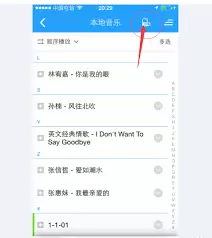
电脑上打开酷狗音乐,切换到“本地和下载”选项卡。选中你要同步的本地歌曲(可以多选),然后点“更多” → “移动到设备” → “苹果设备”。这时候需要一根数据线把手机连到电脑上,手机端会弹出“信任此电脑”的提示,点信任。接着在酷狗的设备管理界面,选中你的苹果手机,点击“开始传输”,等下就完事了。
第四步:在线音乐同步
这个更简单。在手机酷狗音乐里找到你喜欢的在线歌曲,点击歌曲右边的三个点图标,选择“下载”。下载成功后,这些歌会出现在“本地和下载”里,同时也会自动同步到苹果手机的音乐库,离线也能听。
第五步:播放列表同步
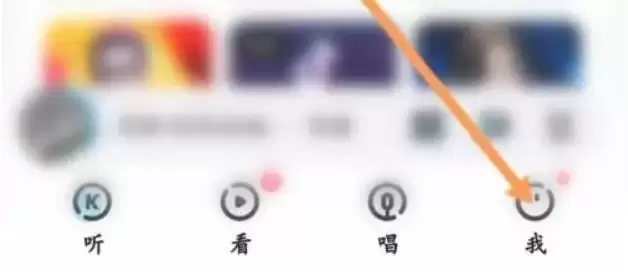
播放列表的同步是很多人容易忽略的。在电脑端创建或编辑好播放列表,然后登录手机端的酷狗音乐,到“我的”页面,点“播放列表”,点右上角的“编辑”图标,选择“导入导出” → “从云端导入”,电脑上的播放列表就会出现在手机里了。
通过这几个步骤,不管本地音乐、在线歌曲还是精心的歌单,都能顺滑地出现在你苹果手机上。下次想听什么,直接打开就行,省去来回折腾的麻烦。

来源:整理自互联网
免责声明:文中图文均来自网络,如有侵权请联系删除,心愿游戏发布此文仅为传递信息,不代表心愿游戏认同其观点或证实其描述。
相关文章
更多-
- 酷狗音乐动态皮肤设置教程与美化技巧
- 时间:2026-06-02
-
- 酷狗概念版下载歌曲方法详解
- 时间:2026-05-28
-
- 酷狗音乐批量下载歌曲的详细步骤教程
- 时间:2026-05-28
-
- QQ音乐与酷狗音乐深度对比评测哪个更好用
- 时间:2026-05-27
-
- 酷狗音乐自动续费关闭方法与步骤详解
- 时间:2026-05-27
-
- 酷狗音乐包与豪华VIP会员权益对比解析
- 时间:2026-05-27
-

- 酷狗音乐歌曲如何转换为MP3格式
- 时间:2026-05-25
-

- 酷狗音乐深色模式开启方法详解
- 时间:2026-05-25
精选合集
更多大家都在玩


大家都在看
更多-

- 守护花之窗结局如何触发
- 时间:2026-06-02
-
- 免费音乐软件推荐 好用的免费音乐APP有哪些
- 时间:2026-06-02
-
- 免费听小说软件推荐 好用听书app下载
- 时间:2026-06-02
-

- 正品买鞋APP推荐 热门正版软件下载
- 时间:2026-06-02
-
- 突破音障不制造巨响!NASA宣布静音超音速飞机X-59本月首次试飞
- 时间:2026-06-02
-

- AI图片真假识别与深度伪造检测工具推荐
- 时间:2026-06-02
-

- 2024热门交友软件推荐:高口碑社交APP哪个好用
- 时间:2026-06-02
-

- 追逐卡蕾多普罗米怎么样
- 时间:2026-06-02