Figma AI快速提取网页UI组件的方法
时间:2026-05-30 | 作者:318050 | 阅读:0在数字化设计领域,能快速从网页中扒下UI组件,基本上就等于给自己装了个翻跟斗。Figma AI在这方面确实有两把刷子——接下来的内容,就把这套操作流程拆开来,一步步说清楚。
先聊准备工作。没什么门槛——装好Figma,网络稳定,然后明确你想提取哪个网页的组件。技术细节越清楚,后面效率越高。
打开网页这一步,直接在Figma里点击“文件” > “从网页导入”,把目标链接贴进去,点“导入”。Figma会自动把网页内容加载进来,整个过程比手动截图再描边要利落得多。
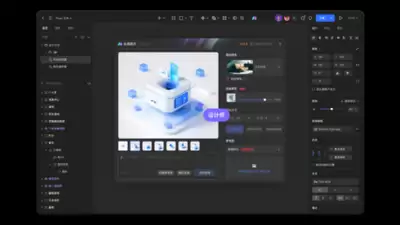
导入成功后,用选择工具框选你想要的组件区域——一个按钮、一块输入框,甚至是整个卡片模块都行。这一步的关键是框选精准,多选或少选都会影响后续识别。
选中目标区域之后,右侧面板的“AI”按钮就是你的放大器。点击它,Figma AI会智能分析所选区域,自动识别出里面的组件类型。从实际测试来看,识别准确率相当高,尤其是常见的按钮、图标、表单字段,基本一遍过。
识别完成后,点击“提取”按钮。Figma会把它转化为可编辑的矢量图形,原始的设计样式和交互属性都保留得妥妥的。注意:提取出来的组件是矢量化的,而不是图片,这意味着你可以直接修改颜色、圆角、描边等细节。
当然,提取完不代表一步到位。根据项目需要,还得微调——颜色、大小、位置,甚至重新分组、命名。这些小动作看似琐碎,但做之后你会发现,后续管理和复用起来会顺手得多。
最后一步,把调整好的组件保存到对应的Figma文件中。往后其他项目要用,直接从组件库里拖出来就行,不用重新画,也不用再从网页提取。整个过程跑下来,熟练的话几分钟搞定一个组件。
这套流程,新人上手快,老手用着也顺手。核心就一句话:让工具干工具该干的活儿,把精力放在设计和创意上。效率提升是表象,背后节省的时间,才真正值钱。

来源:整理自互联网
免责声明:文中图文均来自网络,如有侵权请联系删除,心愿游戏发布此文仅为传递信息,不代表心愿游戏认同其观点或证实其描述。
相关文章
更多-

- 百度文库AI如何生成培训课件PPT模板
- 时间:2026-07-04
-
- 小度AI翻译机使用指南与操作步骤详解
- 时间:2026-07-04
-

- 如何用豆包AI生成不同风格年会主持串词
- 时间:2026-07-03
-
- PerplexityAI产品需求分析的核心方法流程与技巧详解
- 时间:2026-07-02
-

- 联想AI学生手机299元 纯净无游戏 支持GPS定位视频通话家长管控
- 时间:2026-07-02
-

- Meta布局AI云业务 拟对外出售额外算力
- 时间:2026-07-02
-

- 小米澎湃OS3新增:2026世界杯赛程小部件与相册AI修图工具整合
- 时间:2026-07-01
-
- AI如何导出高清透明PNG的全流程与详细步骤教程
- 时间:2026-07-01
精选合集
更多大家都在玩
大家都在看
更多-

- 高考志愿填报模板完整版附表格填写示例
- 时间:2026-07-04
-

- 2026好玩的挂机手游推荐
- 时间:2026-07-04
-

- 高考志愿填报规划师职业前景与报考指南
- 时间:2026-07-04
-

- 高考志愿填报实用指导与技巧
- 时间:2026-07-04
-

- 高考志愿填报时间安排
- 时间:2026-07-04
-

- 高考志愿填报系统使用技巧与注意事项
- 时间:2026-07-04
-

- 高考志愿填报模拟系统指南
- 时间:2026-07-04
-

- 高考志愿填报方法与技巧详解
- 时间:2026-07-04