一步一步在Sublime Text中配置并运行Python代码的详细教程
时间:2026-05-30 | 作者:清风无痕 | 阅读:0Sublime Text 之所以成为众多开发者的利器,很大程度上在于它的轻量与可定制性。对于 Python 开发者来说,想把它配置成顺手的小型 IDE,只需几步操作。下面这套流程拆开来讲,确保你拿到就能用。
基础配置:安装 Package Control
插件管理是第一步。Package Control 是 Sublime Text 的灵魂扩展,装好它才能在编辑器里自由搜索和安装其他组件。
安装方法: 菜单栏找到 Tools → Command Palette,输入 Install Package Control 即可。完成后,通过同样的面板搜索并安装 “Python” 插件。这会为你的代码提供语法高亮、自动补全等基础支持。
配置 Python 编译环境
这里的关键是告诉 Sublime Text 用哪个 Python 解释器来跑代码。
操作路径: Tools → Build System → New Build System。在弹出来的文件中,粘贴下面这段配置:
{
    "cmd": ["python", "-u", "$file"],
    "file_regex": "^[ ]*File "(...*)", line ([0-9]*), in (.*)$",
    "selector": "source.python"
}
注意把 "cmd" 里的 "python" 换成你系统里实际的 Python 命令路径。如果你装了多个版本,比如 python3 或 /usr/local/bin/python3,否则可能会找不到解释器。保存文件,取名 Python.sublime-build。然后回到 Build System 菜单里,勾选你刚创建的 Python 选项。至此,编译环境就设好了。
运行代码
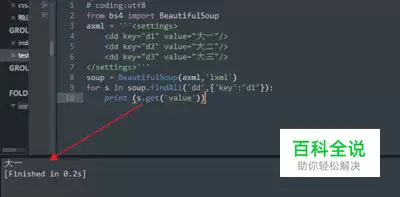
写完后,按 Ctrl + B(Windows/Linux)或 Command + B(Mac)。Sublime Text 会立刻启动 Python 解释器执行当前文件,并在下方控制台输出结果。整个过程行云流水,没有多余弹窗。
常见问题处理
跑起来之后难免会遇到问题。最常见的是 ImportError——提示缺少某个库。这时需要用 pip 在终端里手动安装,比如 pip install numpy。装好后再回编辑器重新运行即可。
如果代码里存在语法错误(拼写、缩进、少个冒号等),控制台会直接报错,把错误行号和原因列得清清楚楚。照着提示修正就好,没什么捷径。
总结
Sublime Text 作为 Python 开发环境,胜在启动快、界面干净、不过度占用资源。无论是写个小脚本还是搭个框架,这套配置都能让你专注于代码本身,而不是被复杂的 IDE 功能分了神。把编译环境和插件摸透了,日常开发效率能提升不少。

免责声明:文中图文均来自网络,如有侵权请联系删除,心愿游戏发布此文仅为传递信息,不代表心愿游戏认同其观点或证实其描述。
相关文章
更多-

- Sublime Text 4 配置 Rust 编译与运行环境的方法
- 时间:2026-08-25
-

- Sublime Text运行Python代码与编译配置详解
- 时间:2026-08-23
-

- Sublime Text配置TypeScript插件教程与安装方法
- 时间:2026-08-18
-

- Sublime Text配置TypeScript语法高亮和语法检查教程
- 时间:2026-08-18
-

- Sublime Text在Mac下配置Swift语言编写环境教程
- 时间:2026-08-17
-

- Sublime Text安装Sass插件与自动编译CSS教程
- 时间:2026-08-17
-

- Sublime Text配置Flutter开发环境完整教程与步骤
- 时间:2026-08-17
-

- Sublime Text结合Rubocop实现Ruby on Rails代码静态安全分析
- 时间:2026-08-17
精选合集
更多大家都在玩
大家都在看
更多-

- 糖尿病完全不能吃糖吗
- 时间:2026-09-15
-
- 蚂蚁庄园小课堂2026年9月16日最新题目答案
- 时间:2026-09-15
-
- 小鸡答题今天的答案是什么2026年9月16日
- 时间:2026-09-15
-
- 蚂蚁庄园每日答题答案2026年9月16日
- 时间:2026-09-15
-
- 以下哪种粮食是酿造绍兴黄酒的主要原料 蚂蚁庄园今日答案9月16日
- 时间:2026-09-15
-
- 劝学名句“及时当勉励,岁月不待人”出自哪位诗人 蚂蚁庄园今日答案9.16
- 时间:2026-09-15
-
- 蚂蚁庄园今天答题答案2026年9月16日
- 时间:2026-09-15
-
- 蚂蚁庄园答题今日答案2026年9月16日
- 时间:2026-09-15