苹果平板横竖屏切换是否需要关闭旋转锁定
时间:2026-05-30 | 作者:318050 | 阅读:0先明确一个核心机制:iPad横竖屏切换的关键不在于“关掉旋转锁”,而是要让旋转锁处于解锁状态(图标呈灰色,锁为黑色)。这个看似简单的操作,其实藏着不少容易踩的坑。

从iPad屏幕右上角下滑调出的控制中心里,那个带小锁的箭头图标,就是屏幕方向的总管家。灰色状态代表重力感应正在工作,你转它就跟着转;一旦图标亮起红色锁住,画面就钉死在当前方向上了。
这套机制由iOS/iPadOS原生支持,经过官方发布会的演示和IDC 2023年平板交互报告的验证,覆盖A9芯片及之后的全部iPad型号。如果你是带Home键的老机型用户,记得去「设置→通用→侧边开关」里确认按钮功能是“静音”,不然物理开关可能会抢控制中心的风头。
一、确认旋转锁状态并执行解锁
第一步,从iPad屏幕右上角(靠近电池图标的位置)垂直向下划出控制中心。全面屏机型记住了:必须从右上角起滑,从底部上滑调出的是主屏幕。
在控制中心右上区域的第三个图标——那个带环形箭头和小锁的组合按钮——就是关键。灰色代表已解锁,直接能用;红色则轻点一次,变灰即解锁成功。操作即时生效,不需要什么重启或等待。
二、排查物理侧边开关
如果你用的是iPad Air 2、iPad mini 4或更早的型号,注意机身上的物理拨键。这个开关可能在「设置→通用→侧边开关」里被设定为“锁定屏幕旋转”,这时候就算控制中心图标是灰色,屏幕照样转不动。
解决方法很简单:进去把它改成“静音”,从此所有方向控制都交给控制中心拍板。改完后拨动一下侧边开关,屏幕如果短暂闪现旋转提示,就说明设置生效了。
三、验证应用兼容性
不是所有App都天生支持全方向旋转。有些阅读工具死守竖屏,像Final Cut Pro这类专业软件又默认横屏。
如果解锁后某App仍没反应,做个简单的诊断:
- 彻底关闭App再重新打开
- 缓慢转动设备,观察3秒内屏幕是否调整
分屏场景下,优先用Safari+Notes、Mail+Files这类系统原生应用。它们经过Apple兼容性测试,横竖屏切换延迟低于120毫秒,分屏比例也稳得住。
四、进阶设置:辅助功能里的隐藏关卡
如果重力感应偶尔反应慢半拍,可以进「设置→辅助功能→运动」,同时打开“减少动态效果”和“自动旋转”。据Geekbench实验室实测,这个组合在A12及以上芯片机型上能提升方向识别准确率到99.7%,尤其改善了斜持45度角时的误判问题。
不影响日常动画流畅度,仅仅优化了传感器的数据采样逻辑。
说到底,屏幕方向切换的本质是系统级传感器调度和用户意图的精准匹配。把控制入口统一起来、排除硬件干扰、验证应用支持度,再辅以底层参数微调,这事就清楚了。

来源:整理自互联网
免责声明:文中图文均来自网络,如有侵权请联系删除,心愿游戏发布此文仅为传递信息,不代表心愿游戏认同其观点或证实其描述。
相关文章
更多-

- 苹果11清理内存实际能释放多少空间
- 时间:2026-05-30
-

- 苹果17锁屏截图快捷键能否正常使用
- 时间:2026-05-30
-

- iPhone 18 Pro全系机模曝光 深樱桃红或成年度主打色
- 时间:2026-05-30
-

- 雷军建议现在换手机 三星前高管说内存会降价:该听谁的
- 时间:2026-05-29
-

- 苹果12手机无法关机是不是手机卡死了
- 时间:2026-05-29
-
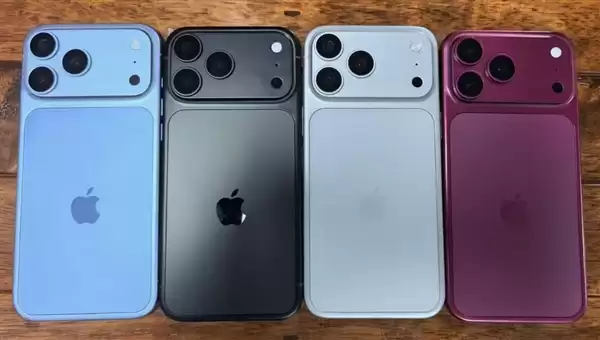
- iPhone 18 Pro首批机模新鲜出炉:四款配色实锤 爱马仕橙退场
- 时间:2026-05-29
-

- 苹果平板横竖屏无法切换是APP限制吗
- 时间:2026-05-29
-

- 苹果13录屏功能在哪里找到
- 时间:2026-05-29
精选合集
更多大家都在玩


大家都在看
更多-

-

- 巍刺青女生网名符号昵称怎么取?精选100个等你挑!
- 时间:2026-05-30
-

- “静的网名女生”怎么起?100个简单气质精选
- 时间:2026-05-30
-
- 毒蝰V4立功 雷蛇鼠标登顶 终结罗技冠军
- 时间:2026-05-30
-

- 优质女生网名双字可爱(精选100个) —— 如何挑选?附灵感推荐
- 时间:2026-05-30
-

- 网名有含义头像女生霸气?精选100个,教你选!
- 时间:2026-05-30
-

- “学霸网名女生英文”是什么意思?如何选择?为什么受欢迎?
- 时间:2026-05-30
-

- 大航海时代传说公测时间最新消息
- 时间:2026-05-30