KRETA手机忘记密码怎么办 解锁其实很简单
时间:2026-05-30 | 作者:318050 | 阅读:0
如今,手机几乎成了我们身体的延伸。从买票、支付到工作学习,一部手机就能搞定所有。
不过,便利的另一面是依赖。一旦忘记了自己设置的锁屏密码,很多人瞬间就慌了神,仿佛只能把手机送到维修店,任人“处置”。
其实,解锁手机这件事,完全可以自己动手解决。今天,我们就来聊聊几种主流的刷机解锁方法,让你在关键时刻能自己当一回“手机医生”。
需要提前说明的是,前两种方法主要适用于安卓手机用户。
方法一:Recovery模式恢复出厂设置
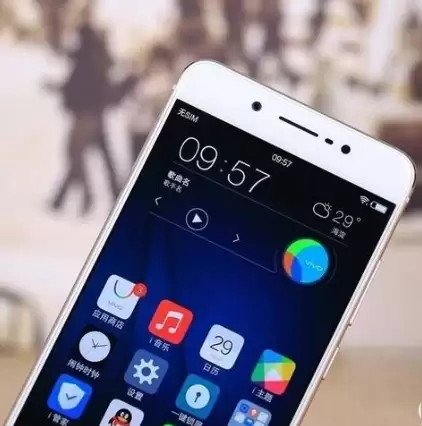
这个方法适用于KRETA one(全网通)等大部分安卓机型。操作速度快,但有个重要前提:它会清除手机内的所有数据。
所以,如果你有重要资料,务必在操作前想办法备份。
操作步骤
- 先将手机关机。
- 同时按住手机的“音量加键”和“电源键”。大约十秒后,手机会震动并进入一个黑底白字的界面,这就是Recovery模式。
- 在这个模式下,找到并选择“恢复出厂设置”或“清除数据”的选项。由于安卓系统底层多显示英文,关键是要找到 “wipe data/factory reset” 这一项,用音量键移动,电源键确认。
- 等待清除过程完成,然后选择“重启手机”即可。
整个过程就像给手机做了一次“格式化”,简单直接,但代价是数据归零。

方法二:借助刷机软件进行线刷
如果你希望保住手机里的照片、文件等资料,那么线刷是个更理想的选择。虽然耗时稍长,但胜在可以保留用户数据。这个方法同样需要电脑辅助。
具体流程
- 将手机关机。
- 同时按住“音量减键”和“电源键”,进入Fastboot模式(通常屏幕会显示一只安卓机器人或相关字样)。
- 用数据线连接手机和电脑。
- 在电脑上访问专业的刷机工具网站,根据自己手机的型号下载对应的刷机包和工具。
- 按照工具软件的一步步提示进行操作,通常都是一键式的流程,对新手比较友好。
这种方法把复杂的指令封装成了可视化操作,堪称“傻瓜式”救砖方案。
刷机前的准备工作
工欲善其事,必先利其器。无论是用哪种方法,充分的准备都能大大提高成功率:
- 确保手机电量充足,最好在30%以上,防止刷机过程中因断电变“砖”。
- 准备一根可靠的USB数据线,原装线为佳,保证连接稳定。
以使用一款常见的刷机工具为例,其操作界面通常非常直观:
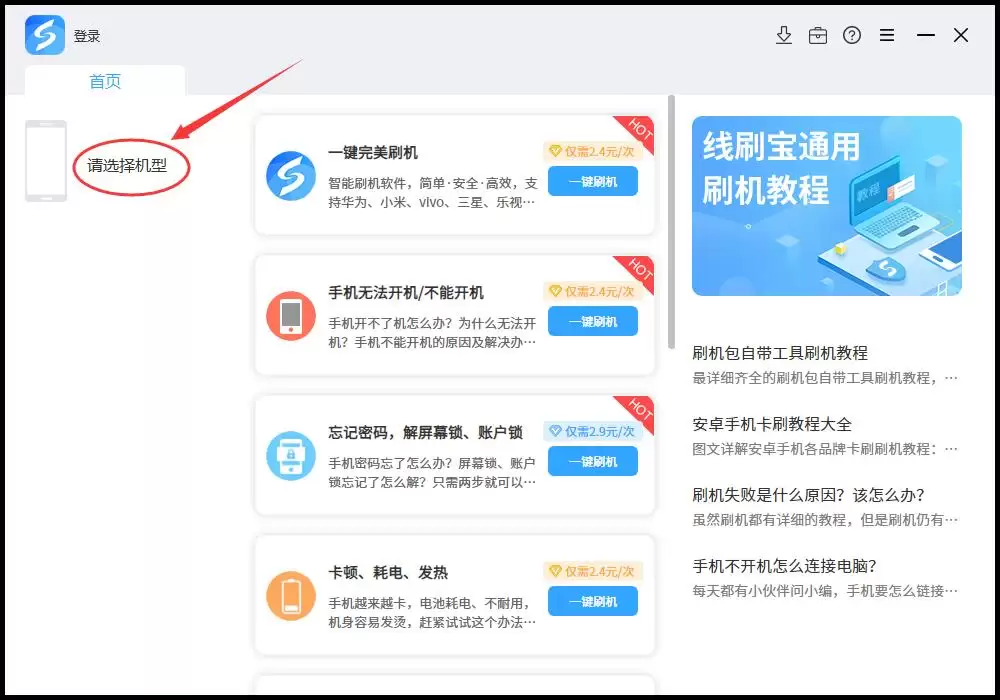
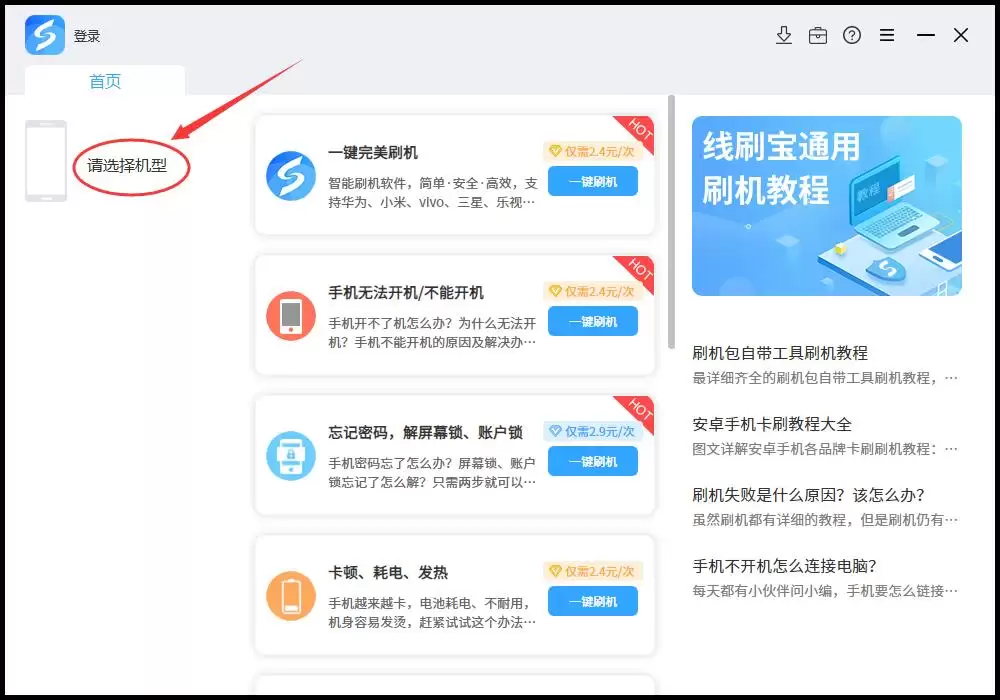
首先,在软件左上角选择你的具体手机型号。这是最关键的一步,选错型号很可能导致刷机失败。
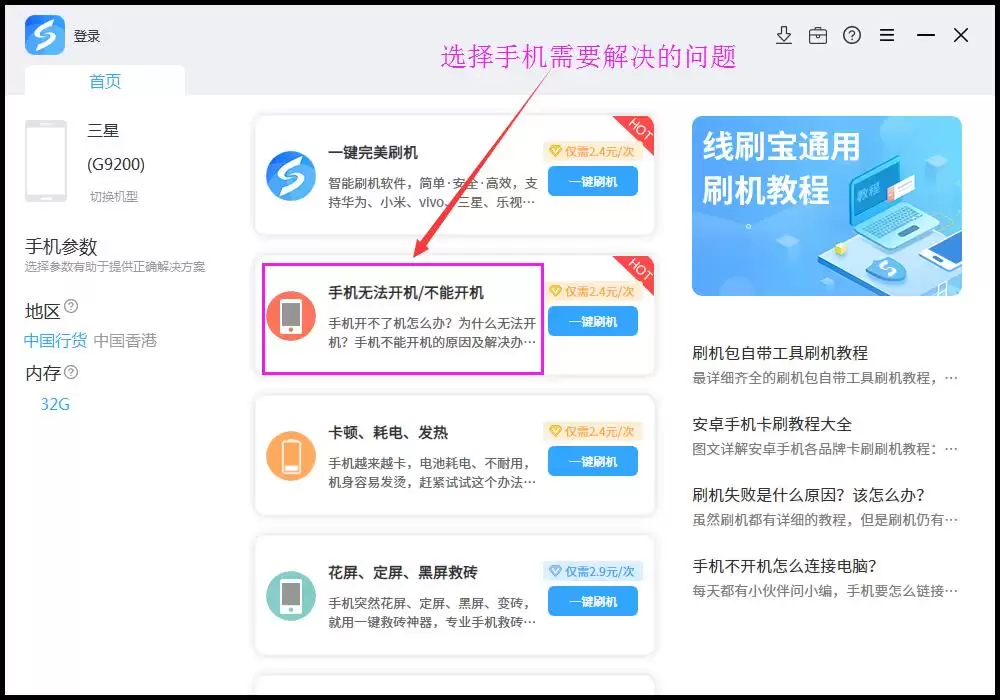
或者,你也可以直接根据你遇到的问题(如“忘记密码”、“系统损坏”)来选择解决方案,工具会为你匹配对应的刷机包。
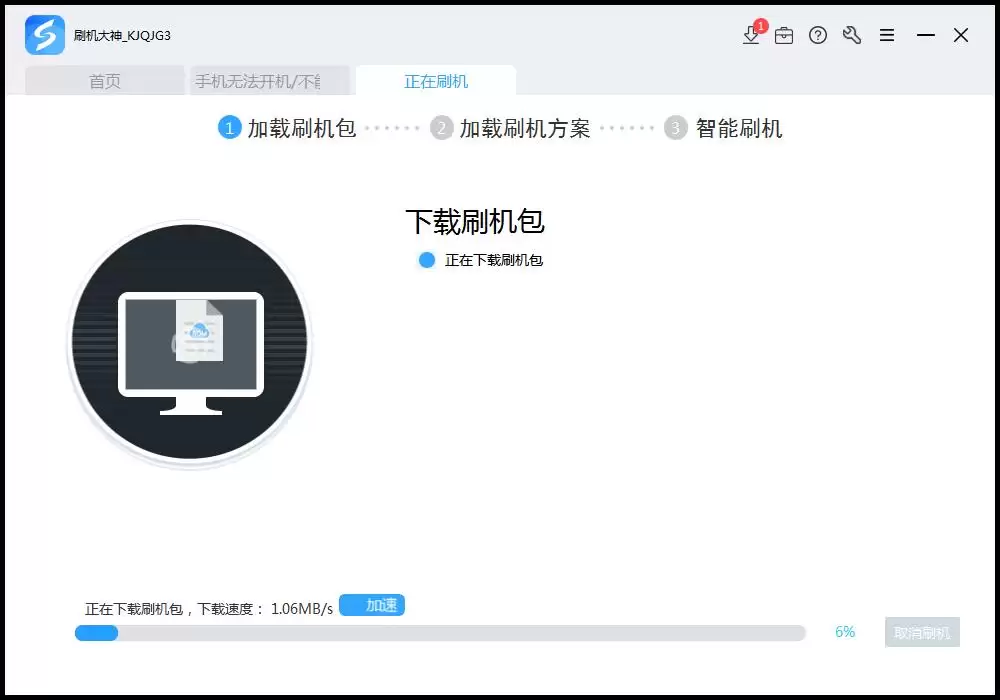
接下来,根据软件提示完成后续步骤。例如购买会员服务后,会自动开始下载匹配的刷机包。
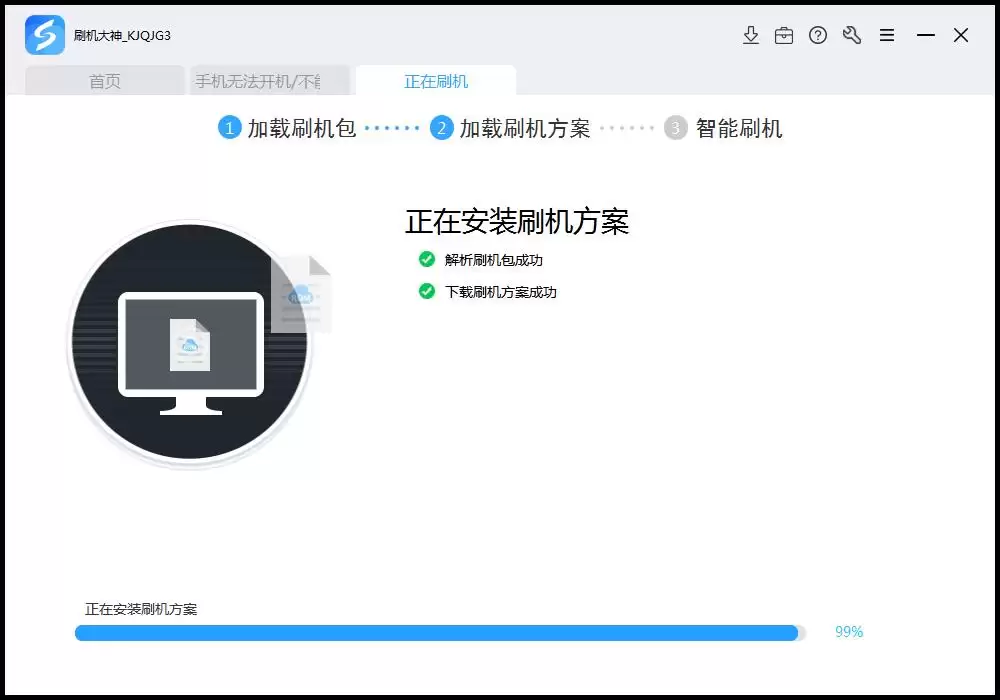
下载完成后,软件会自动解包并安装必要的刷机驱动。如果是首次使用,可能会弹出系统安全提示,选择“始终安装此驱动程序软件”即可。
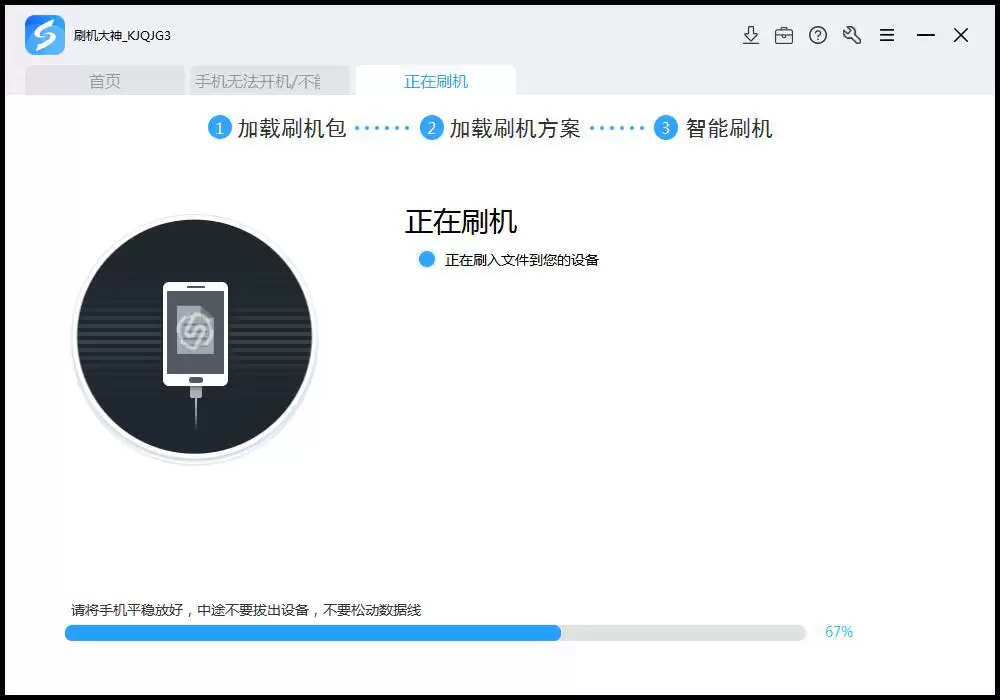
当驱动安装完毕,软件识别到手机端口后,就会自动进入刷机流程。此时切记保持手机连接稳定,不要移动或拔插数据线。
刷机过程结束后,手机会自动重启。第一次开机初始化会稍慢一些,耐心等待3-5分钟,进入桌面就意味着大功告成了。
方法三:iPhone的解锁方式
苹果手机的iOS系统相对封闭,安全性高,解锁也稍显不同。主要方法是借助电脑上的iTunes(或Finder)进行恢复。
- 用数据线将iPhone连接至电脑。
- 打开iTunes(macOS Catalina及以上系统用Finder),软件通常会识别到设备并提示更新或恢复,这里直接选择“恢复iPhone”。
- 之后,iTunes会下载最新的固件并抹掉手机上的所有内容和设置,包括锁屏密码。
需要注意的是,这个方法同样会清空手机内所有数据,且需要网络环境来下载固件。
关于刷机,你可能还想知道
很多人觉得刷机高深莫测。其实它就像给电脑重装系统,一旦理清原理,自己动手并不难。
无论是系统出错,还是单纯想换个第三方ROM玩玩,掌握这门手艺都能让你省下跑维修店的时间和金钱,成就感十足。
这里简单科普两个常听到的模式:
- Recovery模式:你可以把它理解为手机的“安全模式”或“修复控制台”。在这里除了恢复出厂设置,还能进行OTA升级或安装从存储卡下载的系统包(即“卡刷”)。操作就像在DOS环境下执行命令。
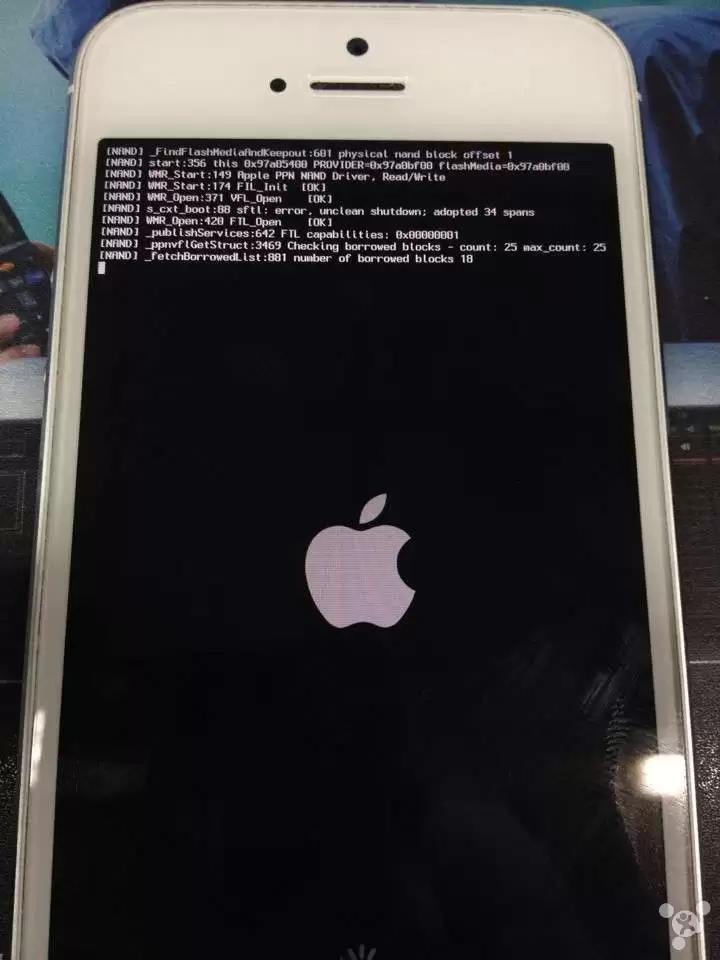
- Fastboot模式:则更进一步,它是一种通过数据线连接电脑进行深度刷机的模式,比Recovery更底层,功能也更强大。我们上面提到的“线刷”就是在这个模式下完成的。它的好处是,只要手机还能进入Fastboot模式,即便系统完全崩溃,也有很大几率能救回来。如果连Fastboot都进不去,那可能就真的需要专业维修人员检修硬件了。
刷机失败了怎么办?
刷机过程并非总能一帆风顺。如果失败了,别着急,可以按以下思路排查:
- 重试一遍:严格按照步骤重新操作一次,尤其要核对下载的刷机包是否与你的手机型号、网络制式完全匹配。
- 寻求技术支持:如果自己无法解决,可以联系刷机工具官方提供的技术支持渠道。
- 查阅常见问题:官方通常会有详细的常见问题解答(FAQ),里面可能就有你遇到的问题的解决方案。
总而言之,刷机是一项非常实用的技能。市面上也有众多成熟的刷机工具,它们集成了主流品牌的刷机方案,拥有海量的官方ROM包资源,操作流程也设计得尽可能简便。
对于普通用户而言,在充分了解风险和步骤后,自主解决手机锁屏或系统问题,是完全可行的。

来源:整理自互联网
免责声明:文中图文均来自网络,如有侵权请联系删除,心愿游戏发布此文仅为传递信息,不代表心愿游戏认同其观点或证实其描述。
相关文章
更多-

- 三星S8忘记锁屏密码如何解锁 全网通版手机解锁方法
- 时间:2026-05-30
-
- 三星S11手机忘记锁屏密码如何强制刷机解锁教程
- 时间:2026-05-30
-
- AGM X3手机忘记密码怎么办 解锁方法其实很简单
- 时间:2026-05-30
-

- AGM X3手机忘记密码怎么办?极客版刷机教程一键解锁
- 时间:2026-05-30
-

- LG G8X ThinQ手机无限重启与忘记密码刷机解决方法
- 时间:2026-05-30
-

- 三星Note 5全网通忘记锁屏密码解锁方法教程
- 时间:2026-05-30
-

- 坚果R1手机无限重启与忘记密码刷机解决方法
- 时间:2026-05-30
-

- LG V30 Plus无限重启与忘记密码刷机解决方法
- 时间:2026-05-30
精选合集
更多大家都在玩


大家都在看
更多-

-

- 巍刺青女生网名符号昵称怎么取?精选100个等你挑!
- 时间:2026-05-30
-

- “静的网名女生”怎么起?100个简单气质精选
- 时间:2026-05-30
-
- 毒蝰V4立功 雷蛇鼠标登顶 终结罗技冠军
- 时间:2026-05-30
-

- 优质女生网名双字可爱(精选100个) —— 如何挑选?附灵感推荐
- 时间:2026-05-30
-

- 网名有含义头像女生霸气?精选100个,教你选!
- 时间:2026-05-30
-

- “学霸网名女生英文”是什么意思?如何选择?为什么受欢迎?
- 时间:2026-05-30
-

- 大航海时代传说公测时间最新消息
- 时间:2026-05-30