C4D刚体标签小球滑落动画制作教程
时间:2026-05-31 | 作者:318050 | 阅读:0在C4D里,用刚体标签做个小球滑落的动画,其实比想象中要简单得多。整个过程就像是给小球赋予物理属性,然后让它自己“演”一出戏。下面一步步拆解,你也可以快速上手。
创建场景与物体
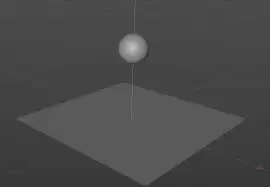
先搭个舞台:新建一个平面,作为小球滑落的载体;再创建一个小球体,把它放在平面上方的合适位置。这一步没什么特别,就是基本的几何体搭建。
添加刚体标签
选中小球体,在对象属性面板里找到“刚体”标签,点击添加。就这么一下,小球就不再是一个静态的几何体了——它具备了刚体属性,能响应重力、碰撞等物理作用。
设置刚体参数
在刚体属性设置中,“质量”一般保持默认就行,足以应付大多数情况。关键是“类型”要选“动态”,这样小球才会在重力等作用下产生运动。如果选了“静态”,它就变成一堵墙,纹丝不动。
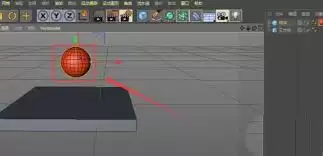
模拟重力
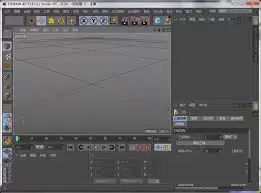
想让小球滑落,重力是必不可少的驱动力。在“场”菜单中选择“重力”并添加到场景中。然后,你可以根据需要调整重力的方向和强度——默认是向下的,如果你想让它沿斜面滚落,也可以通过旋转重力场来实现。总之,调到你想要的效果。
调整碰撞
光有重力还不够,小球和平面之间得有个“碰撞”关系。在平面的对象属性中也添加“刚体”标签,并将其设为“静态”刚体类型——相当于把平面固定住,当作地面。然后回到小球的刚体属性,调整“碰撞”参数(比如摩擦力、弹性等),确保它能从平面上自然地滑落,而不是穿模或反弹得太夸张。
关键帧动画
现在进入动画部分。将时间轴移到起始位置,记录小球的初始位置(设置关键帧)。然后把时间轴向后拖一段——由于重力和碰撞的作用,小球会自动开始运动。如果你想控制它在特定时间点的位置或速度,可以手动调整并添加关键帧。反复调试这些参数和关键帧,就能得到一段自然流畅的小球滑落动画。最终效果会为你的作品增添不少生动感,试试看吧。

来源:整理自互联网
免责声明:文中图文均来自网络,如有侵权请联系删除,心愿游戏发布此文仅为传递信息,不代表心愿游戏认同其观点或证实其描述。
相关文章
更多-
- 无人机模拟训练软件App排行榜推荐
- 时间:2026-06-01
-
- 免费听小说APP推荐 好用不收费有声书软件排行
- 时间:2026-06-01
-
- 手机CAD制图软件推荐 移动端绘图工具精选
- 时间:2026-06-01
-

- 2024年高效稳定数据恢复软件排行榜推荐
- 时间:2026-06-01
-
- ACDSee调整预览窗口大小的方法
- 时间:2026-06-01
-
- 静态图片转动态图片软件推荐 高效GIF制作工具盘点
- 时间:2026-06-01
-

- 2024年十大手游平台APP 高人气稳定好用下载推荐
- 时间:2026-06-01
-
- 日语翻译软件推荐 高准确率适合学习与工作
- 时间:2026-06-01
精选合集
更多大家都在玩




大家都在看
更多-

- 诺基亚105手机卡顿反应慢的解决方法
- 时间:2026-05-31
-

- 三星Note 8手机卡顿反应慢解决方法
- 时间:2026-05-31
-

- 安卓手机卡顿解决方法 360手机N5全网通提速指南
- 时间:2026-05-31
-

- 魅蓝5s手机卡顿反应慢解决方法全网通安卓系统优化
- 时间:2026-05-31
-

- 三星Note9无限重启解决方法与忘记密码刷机教程
- 时间:2026-05-31
-

- 一加8T手机无限重启与忘记密码刷机解决方法
- 时间:2026-05-31
-

- vivo Y3忘记锁屏密码怎么办?4步教你快速解锁手机
- 时间:2026-05-31
-

- 荣耀20青春版忘记密码解锁方法详解
- 时间:2026-05-31