EditPlus Java字节码文件路径重设方法
时间:2026-05-31 | 作者:318050 | 阅读:0EditPlus 作为一款老牌的文本编辑器,在 Java 开发中一直有着不错的口碑。不过,许多开发者在使用过程中都会碰到一个实际问题:字节码文件的路径到底该怎么调整?如果设置不对,程序跑不起来、调试也费劲。
今天就来聊聊,如何在 EditPlus 里重新指定 Java 字节码文件的路径,让开发环境更顺手。
理解 Java 字节码文件路径的重要性
Java 字节码文件,也就是编译后生成的 .class 文件,是 JVM 直接拿来执行的东西。路径如果设对了,JVM 就能精准定位到这些文件;一旦设错,程序要么启动失败,要么抛出各种令人头疼的异常。
搞清楚路径怎么配,是 Java 开发中的基础功课。尤其是在使用自定义项目结构或需要分离源文件和编译产物时,这一步就格外关键。
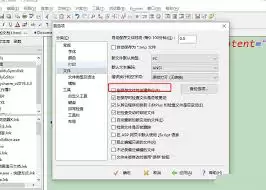
在 EditPlus 中重设路径的操作步骤
要实现在 EditPlus 里自定义字节码输出路径,核心思路就是配置好编译和运行工具。下面把具体步骤拆开来说。
1. 打开 EditPlus 并创建 Java 项目
启动 EditPlus,新建一个项目文件夹,用来集中存放 Java 源文件和相关配置。这个文件夹就是后续所有操作的根目录。
2. 设置编译命令
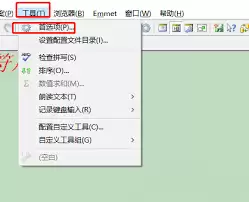
点击菜单栏的“工具” → “配置用户工具”。在弹出的窗口中,点击“添加”按钮。在“菜单文本”中输入“编译 Java”之类的名称(随便起,自己看得懂就行)。在“命令”栏中填入 javac 编译器所在路径,例如:C:/Program Files/Java/jdk1.8.0_201/bin/javac.exe。在“参数”栏中输入 $(filepath),表示对当前打开的文件进行编译。
3. 设置运行命令
还是在“配置用户工具”窗口中,再添加一个新工具。菜单文本填入“运行 Java”,命令栏填入 java 虚拟机的路径,例如:C:/Program Files/Java/jdk1.8.0_201/bin/java.exe。在参数栏输入 -classpath $(filedir) $(filenamenoext)。
- -classpath 指定字节码文件的搜索路径
- $(filedir) 代表当前文件所在目录
- $(filenamenoext) 则是文件名(不含扩展名)
4. 调整字节码文件输出路径
如果希望字节码文件不散落在源文件目录里,而是输出到一个专用文件夹(比如项目根目录下的 classes 文件夹),那就在编译命令的参数里动动手脚。将第2步中的参数从 $(filepath) 改为 -d classes $(filepath)。这样编译后生成的 .class 文件就会自动进入项目根目录下的 classes 文件夹,源文件目录保持干净。
通过以上几步配置,就能在 EditPlus 里灵活控制 Java 字节码文件的路径。不管是跑个小测试,还是正儿八经做项目,路径对了,后面的事情就顺了。

来源:整理自互联网
免责声明:文中图文均来自网络,如有侵权请联系删除,心愿游戏发布此文仅为传递信息,不代表心愿游戏认同其观点或证实其描述。
相关文章
更多-

- EditPlus换行符转换教程:UNIX与Windows格式互转方法
- 时间:2026-06-20
-

- EditPlus用正则批量删除空白行的方法
- 时间:2026-06-20
-

- EditPlus文件对比工具使用教程
- 时间:2026-06-19
-

- EditPlus分屏显示教程:水平垂直拆分窗口步骤详解
- 时间:2026-06-19
-

- EditPlus快捷键设置与自定义热键操作指南
- 时间:2026-06-19
-

- EditPlus连接FTP与配置SFTP远程连接步骤
- 时间:2026-06-18
-

- EditPlus运行代码与快速执行程序教程
- 时间:2026-06-18
-

- EditPlus自动备份与自动保存开启关闭方法
- 时间:2026-06-18
精选合集
更多大家都在玩
热门话题
大家都在看
更多-

- 《PUBG:黑域撤离》二测将于6月26日至29日进行
- 时间:2026-06-21
-

- 《龙之信条2》大型DLC"黑暗觉者"将于10月9日正式发售
- 时间:2026-06-21
-

- 蚂蚁庄园今日答案最新6.21 6月21日庄园每日答题答案
- 时间:2026-06-21
-

- 《碧蓝幻想Relink?无尽黄昏》试玩版现已上线!
- 时间:2026-06-21
-

- 全新动作冒险游戏《地狱之刃:塞娜》将于2027年推出
- 时间:2026-06-21
-
- 中国科学家提出AI专用语言BabelTele 文本压缩至27.9%仍保持99.5%语义
- 时间:2026-06-21
-

- 24岁日本游客为免票岳阳楼景区全文背诵《岳阳楼记》:将挑战《蜀道难》
- 时间:2026-06-21
-

- 鸣潮3.5前瞻直播什么时候
- 时间:2026-06-21