AIDA64系统稳定性测试烤机操作方法
时间:2026-05-31 | 作者:318050 | 阅读:0
刚装好系统或超频完,最让人揪心的一步就是验证CPU、内存、缓存能不能在满载下长期稳定扛住。
这事儿可不是看一眼温度就完事的——得用AIDA64来触发硬件的极限负载,并且全程盯着实时响应,才算稳。

启动系统稳定性测试窗口
打开AIDA64 Extreme,务必勾选“以管理员身份运行”,否则传感器读数可能为空或报错。
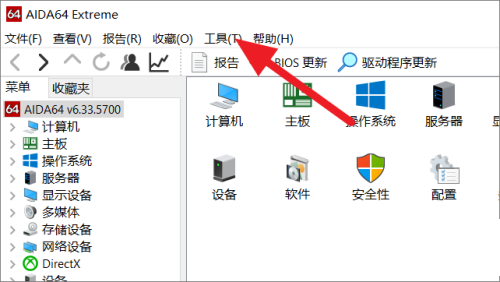
接着点顶部菜单栏的「工具」,下拉选择「系统稳定性测试」。弹出来的窗口,左上角是测试项目勾选区,右下方是实时数据图表,底部有Start和Stop按钮,布局很清楚。
勾选核心测试项并启动
这里有两种主流的压力方案:
第一种:常规四合一烤机(台式机整机压力验证)
勾选左上角前四项:
- Stress CPU
- Stress FPU
- Stress Cache
- Stress System Memory
这四项同时跑,CPU核心、浮点单元、L1/L2/L3缓存以及全部可用内存都会持续满载。这是检验散热和供电能力最直接、最经典的方式。
第二种:双烤模式(模拟大型游戏或重度渲染场景)
除了勾选Stress CPU和Stress FPU,再手动勾选「Stress GPU」(前提是显卡驱动已正确安装且支持OpenCL)。
这时CPU和GPU同步满载,主板供电温度、VRM热节、机箱风道压力都会被推到临界点,适合测试整机协同稳定性。
【笔记本用户必须警惕】千万不要在没有插原装电源适配器的情况下启用Stress GPU或全选五项。极容易触发过载保护强制关机,甚至可能损伤电池管理芯片。
监控关键指标判断是否稳定
点击Start后,立刻切换到「传感器」页面(或者让系统稳定性测试窗口与传感器窗口并排显示)。
重点盯住这三处:
- ① CPU Throttling值:全程必须恒为0。一旦出现非零数值(比如0.5%、3.2%),说明CPU因温度过高或电压不足已主动降频,系统其实是不稳定的。
- ② CPU (Tctl/Tdie)温度曲线:台式机建议观察30分钟内,温度波动是否控制在±3℃以内。如果10分钟内从72℃骤升至95℃,而风扇转速却没有同步拉升,那大概率是散热硅脂没涂匀,或者散热器没压紧。
- ③ 内存错误计数(Memory Errors):这个数值位于测试窗口右下角图表区域的下方文字行。只要出现任何非零数字,比如“Errors: 1”,必须立即停止测试。这代表内存时序或电压设置已经越界,继续跑下去很可能损坏数据。
停止测试并保存记录
跑够预期时长——新机建议不少于30分钟,超频后建议至少2小时。
然后点击系统稳定性测试窗口左下角的「Stop」按钮。图表会自动冻结,接着点击窗口右下角的「Sa ve」按钮,把CSV格式的日志保存到桌面上备用。
如果想清空当前图表重新测试,点「Clear」就行,完全不用重启软件。

来源:整理自互联网
免责声明:文中图文均来自网络,如有侵权请联系删除,心愿游戏发布此文仅为传递信息,不代表心愿游戏认同其观点或证实其描述。
相关文章
更多-

- AIDA64如何将电脑硬件状态实时显示在桌面教程
- 时间:2026-06-05
-
- aida64怎么用?aida64的使用教程
- 时间:2026-02-09
-

- 启动AIDA64如何显示欢迎画面
- 时间:2025-12-10
-
- AIDA64如何设置依字母顺序排序菜单和子菜单
- 时间:2025-12-10
-
- AIDA64怎么拷机
- 时间:2025-12-10
-
- AIDA64如何测试内存性能
- 时间:2025-12-10
-

- AIDA64如何设置记忆页面菜单状态
- 时间:2025-12-10
-
- AIDA64如何打开屏幕测试工具
- 时间:2025-12-10
精选合集
更多大家都在玩

大家都在看
更多-

- 剪映抖动特效添加教程:轻松制作酷炫视频效果
- 时间:2026-06-11
-

- 剪映视频格式设置教程:MP4与MOV格式导出方法
- 时间:2026-06-11
-

- 鸣潮洛瑟菈幕间介绍
- 时间:2026-06-11
-

- 剪映时间线放大操作步骤详解
- 时间:2026-06-11
-

- 剪映白色背景设置教程:轻松制作纯色视频画面
- 时间:2026-06-11
-
- 千元机倒退至6GB内存!网友吐槽梦回十年前
- 时间:2026-06-11
-

- 剪映视频变速设置教程 常规速度调整方法详解
- 时间:2026-06-11
-

- 剪映胶片连拍效果制作教程
- 时间:2026-06-11