鲁大师硬件检测服务无法启动的解决教程
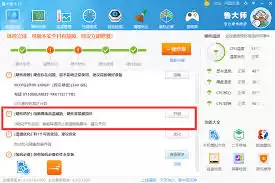
时间:2026-05-31 | 作者:318050 | 阅读:0鲁大师这个硬件检测工具,大家应该都不陌生。可有时候,它突然就罢工了,提示无法启动硬件检测服务——这种情况确实让人头疼。别急,下面几个排查方法,通常能解决九成以上的问题。
检查服务状态
先来个最直接的排查:按下 Win + R 组合键,输入 services.msc 回车,打开服务窗口。
在列表里找到 “鲁大师硬件检测服务”,看看它是不是处于 “已停止” 状态。如果是,右键点击该服务,选择“属性”。在弹出窗口中将启动类型改为 “自动”,点击确定后,再尝试手动启动。如果顺利启动,说明问题就在这儿。
软件冲突排查
有些第三方软件,尤其是其他硬件管理工具或杀毒软件,可能会跟鲁大师的检测服务“打架”。
- 建议先关掉那些非必要、尤其是跟硬件相关的程序(比如AIDA64、HWiNFO之类的)。
- 然后再重启鲁大师的服务。
很多时候,冲突一解除,问题自然就消失了。
重新安装鲁大师
如果上面两招都没用,那干脆走个彻底的流程:
- 卸载鲁大师,并且务必清理干净残留文件。推荐用 Revo Uninstaller 这类专业卸载工具,把注册表和文件夹痕迹一起扫清。
- 然后去鲁大师官网下载最新安装包,重新安装——注意别从第三方下载站搞,小心被捆绑流氓软件。
装好后再试一次,多半能恢复正常。
系统环境问题

系统本身出小毛病也不少见。按下 Win + R,输入 cmd 回车。在命令提示符里执行 sfc /scannow,系统会自己扫描并修复损坏的系统文件。
另外,确认一下系统补丁都打上了没——尤其是Windows更新里的重要补丁。很多底层服务的兼容性问题就是靠它们修复的。
检查硬件连接
别忘了最基础的事:硬件连接不稳定,检测服务也会罢工。
- 打开机箱看看内存条是否插紧,硬盘的数据线和电源线有没有松动。
- 如果是笔记本,外接的USB设备、扩展坞之类也可能造成干扰,先拔掉几个试试。
有时候就是一根线没插牢,让软件误以为硬件不存在了。
以上几个方向,从软件到系统再到硬件,基本能把问题圈定下来。大部分用户走到“重新安装”那一步就能解决。剩下的少数顽固案例,多半是系统环境或硬件连接的问题。耐心排查一遍,鲁大师的硬件检测服务就能重新上岗,帮你随时了解电脑的健康状况。

来源:整理自互联网
免责声明:文中图文均来自网络,如有侵权请联系删除,心愿游戏发布此文仅为传递信息,不代表心愿游戏认同其观点或证实其描述。
相关文章
更多-

- 鲁大师如何查看电脑性能报告详细步骤图解
- 时间:2026-06-20
-

- 鲁大师硬盘测试方法步骤详解
- 时间:2026-06-20
-

- 鲁大师查看显卡驱动版本的方法
- 时间:2026-06-19
-

- 鲁大师清理垃圾功能使用教程
- 时间:2026-06-18
-

- 鲁大师查看电脑温度的详细操作步骤教程
- 时间:2026-06-18
-

- 鲁大师检测硬盘严重问题如何解决
- 时间:2026-06-18
-

- 鲁大师还原显卡驱动的操作方法
- 时间:2026-06-15
-

- 鲁大师省电模式关闭步骤图文详解
- 时间:2026-06-15
精选合集
更多大家都在玩
大家都在看
更多-

- 植物大战僵尸2全植物获取攻略与解锁方法详解
- 时间:2026-06-20
-

- 植物大战僵尸2击杀鹦鹉技巧三招轻松通关
- 时间:2026-06-20
-

- 植物大战僵尸2通关攻略 巧用植物搭配轻松获胜
- 时间:2026-06-20
-

- 植物大战僵尸2西部第七关通关攻略与技巧详解
- 时间:2026-06-20
-

- 植物大战僵尸2绿色精华高效收集攻略
- 时间:2026-06-20
-

- 植物大战僵尸2机械牛打法攻略与通关技巧
- 时间:2026-06-20
-

- 植物大战僵尸2最强植物战力解析与实战排行
- 时间:2026-06-20
-

- 植物大战僵尸2西部关卡通关技巧与阵容推荐
- 时间:2026-06-20